软件
课程
插件
登录/注册
Matlab 2026a
Matlab 2026a
MATLAB 是数百万工程师和科学家都在使用的编程和数值计算平台,支持数据分析、算法开发和建模等多种功能。它将适合迭代分析和设计过程的桌面环境与直接表达矩阵和数组运算的编程语言相结合,其工具箱经过专业开发、严格测试并拥有完善的帮助文档。
发布时间
2026-01-01
操作系统
windows
支持版本
win10/win11
文件大小
15.8G
浏览量
0
下载次数
0
安装说明

退出杀毒软件

●包括但不限于360安全卫士、360杀毒、金山毒霸、火绒安全、2345安全卫士等;

●无需担心软件有病毒,安装完软件就可以打开杀毒软件:

(原因:不是因为有病毒,而是软件需要写入注册表没给360交保护费,会被拦截,导致安装失败等,退出即可安装)

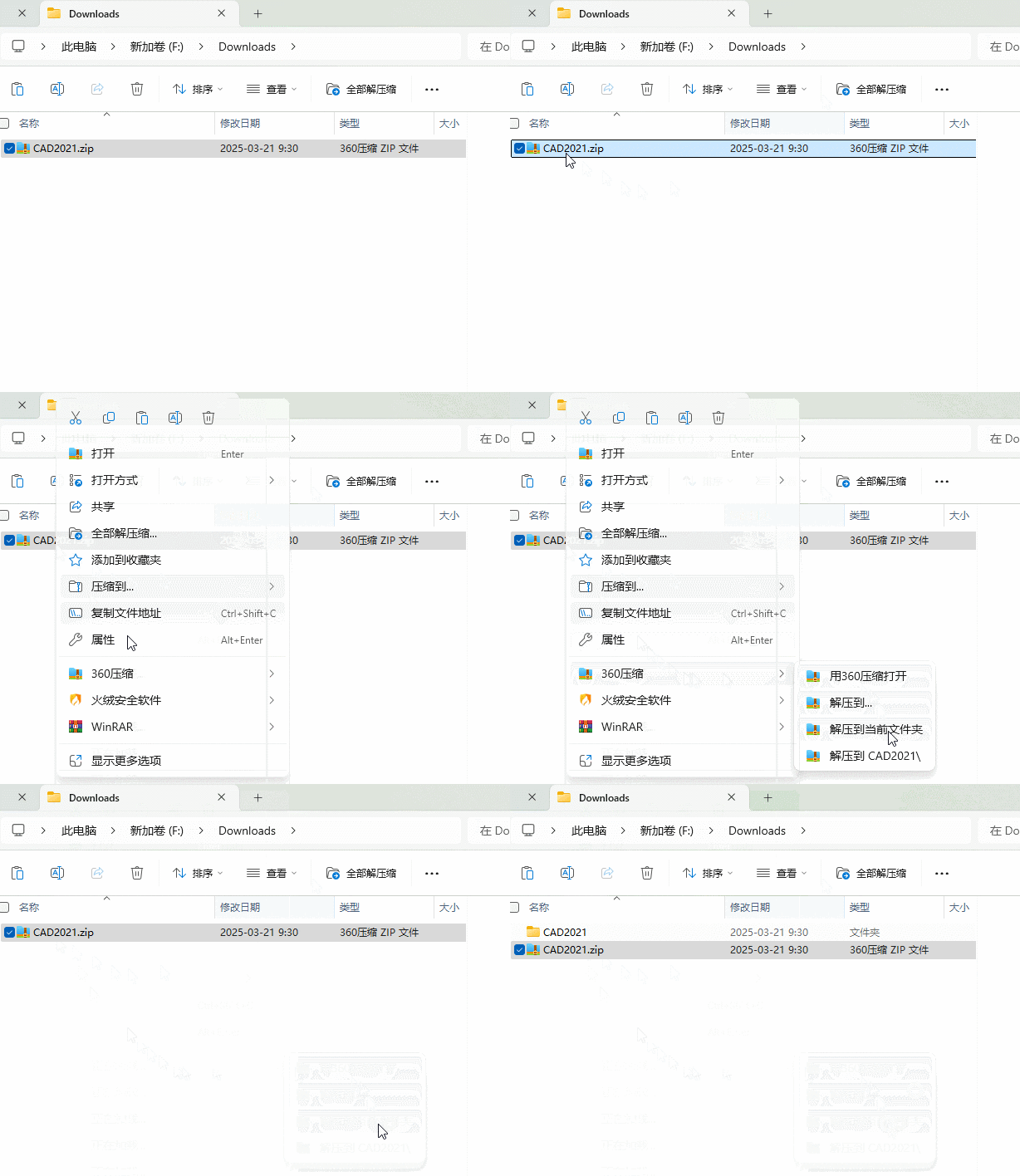
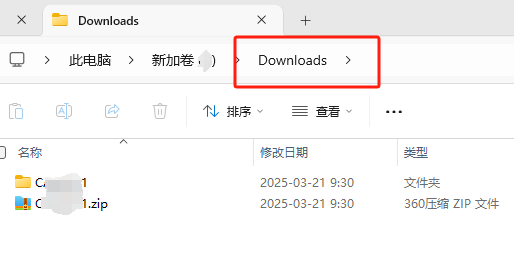
1. 首先找到下载安装包

【如果找不到安装包,请在自己电脑的剩余空间最大磁盘寻找名称为Downloads的文件夹】

(温馨提示:如果当前界面不一致,请在教程找到一致界面开始观看,或者从头开始操作)

2. 选中压缩包,【鼠标右键】点击【解压到当前文件夹】

(注意:如果没有解压软件

或者解压提示付费,那是解压软件需要付费,不要付费!!!

请更换免费的解压软件,直接点击下载安装)

(温馨提示:这里演示的是怎么解压软件,请忽略文件名字)

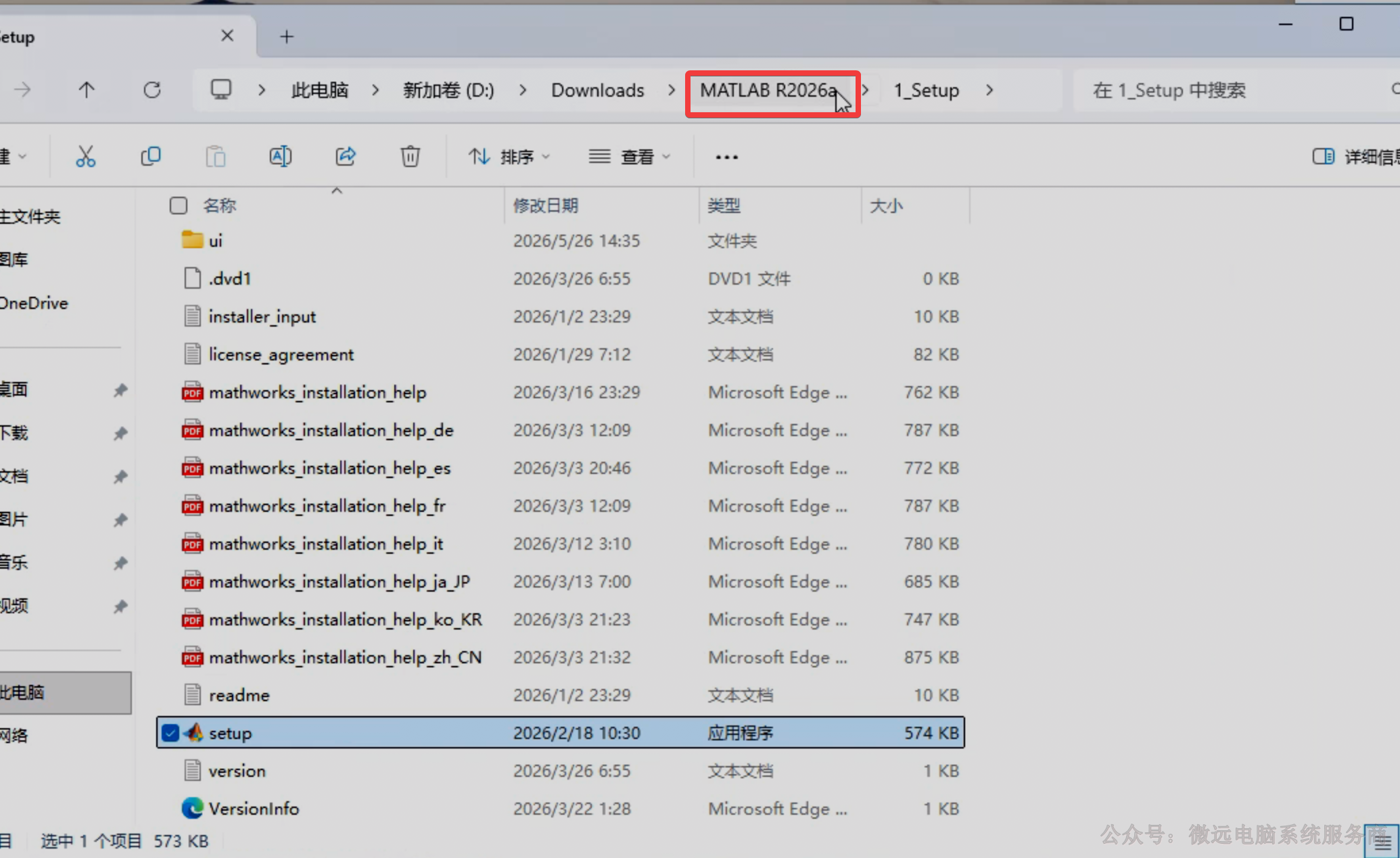
3. 打开解压后的文件夹,鼠标双击【1_Setup】文件夹

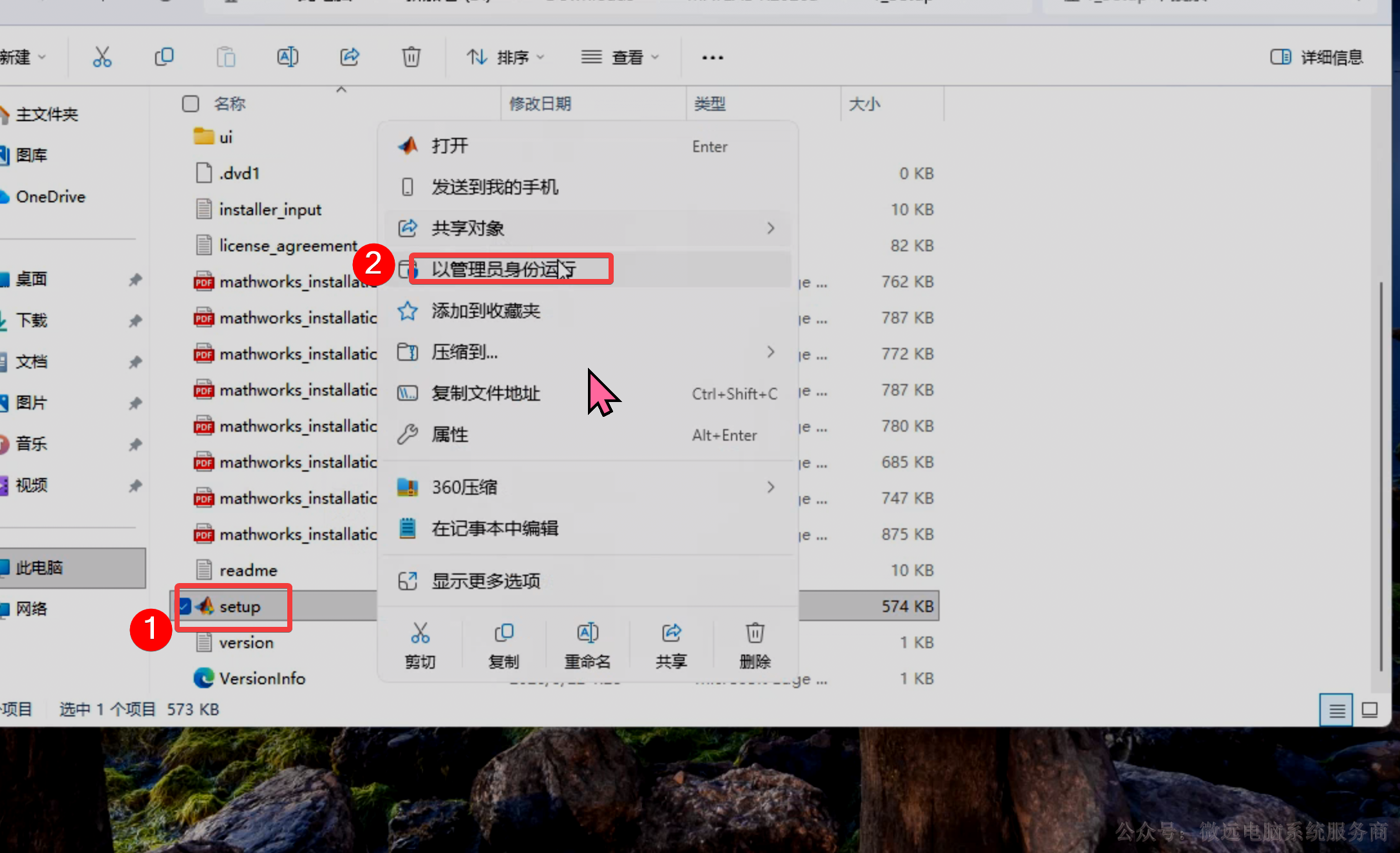
4. 鼠标选中【Setup】,右键,点击【以管理员身份运行】

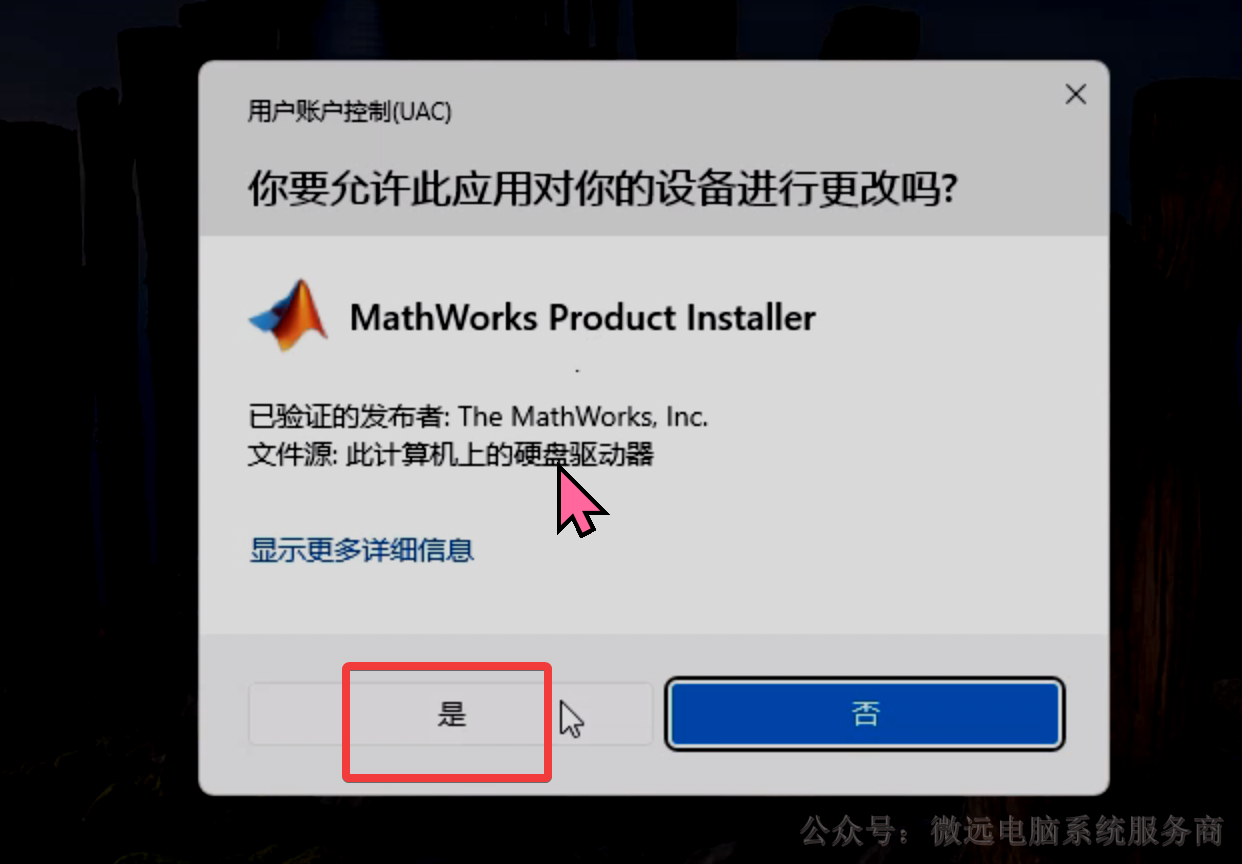
5. 弹窗点【是】

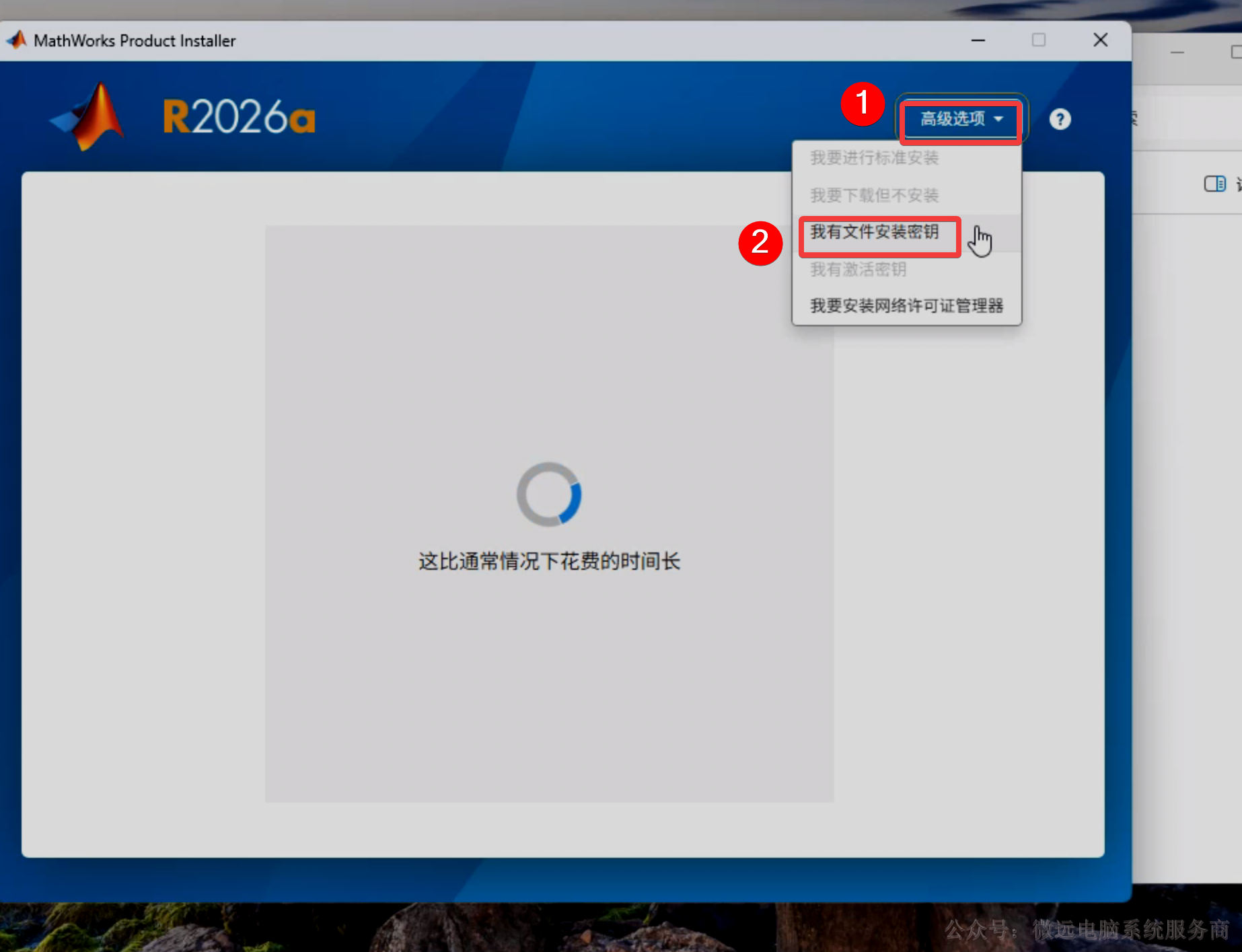
6. 点击【高级选项】——点【我有文件安装密钥】

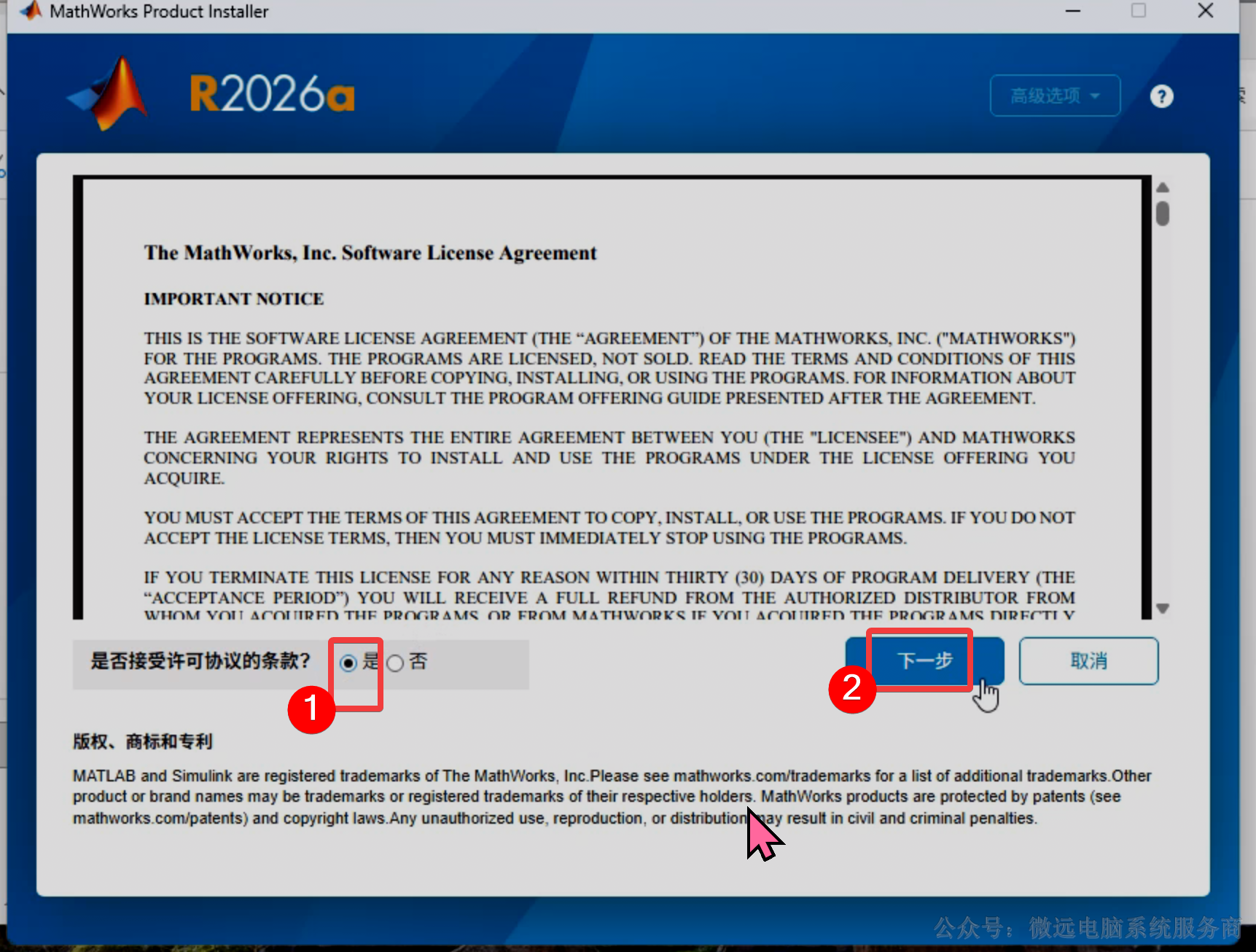
7. 勾选【是】,然后点【下一步】

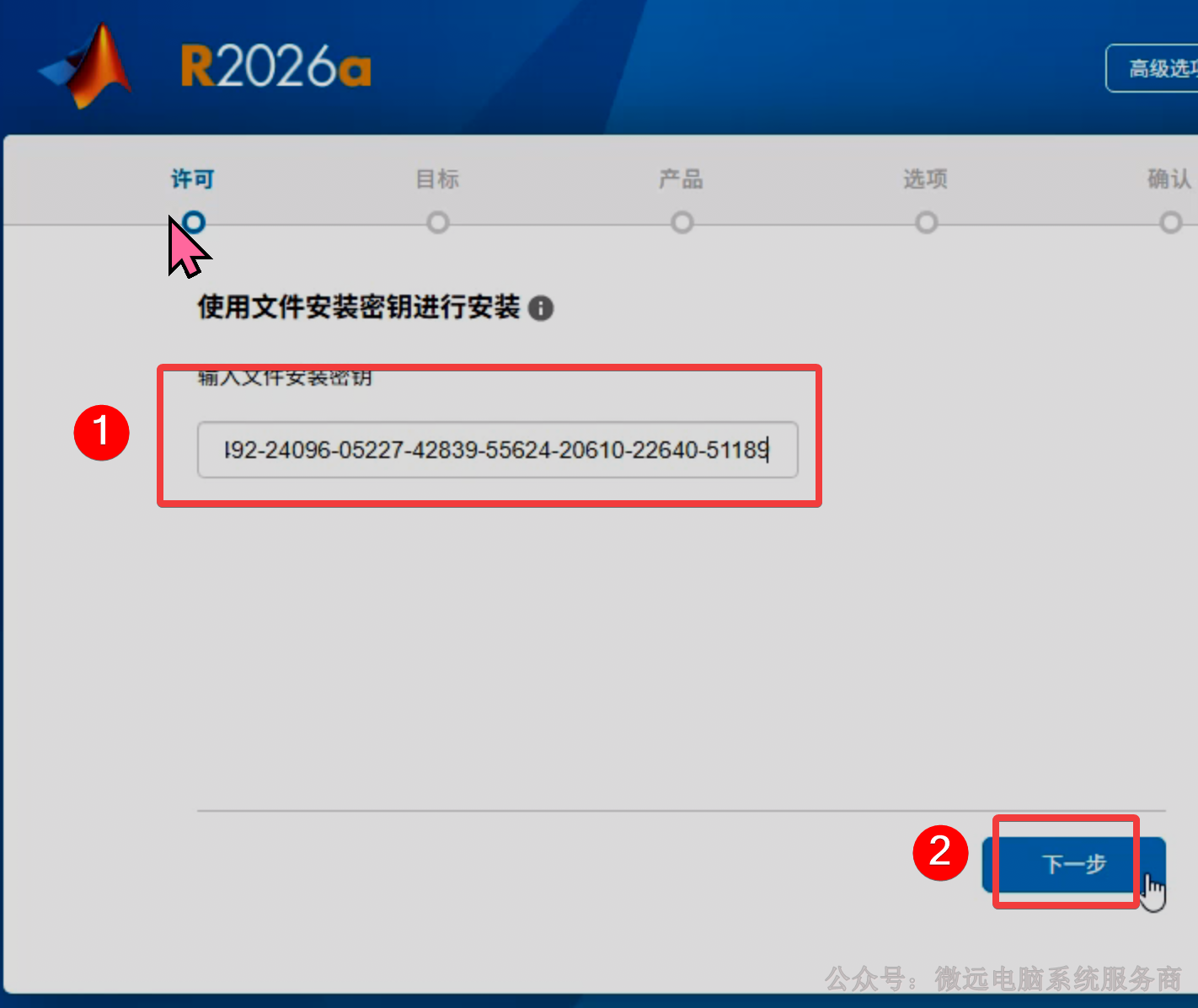
8. 输入安装密钥

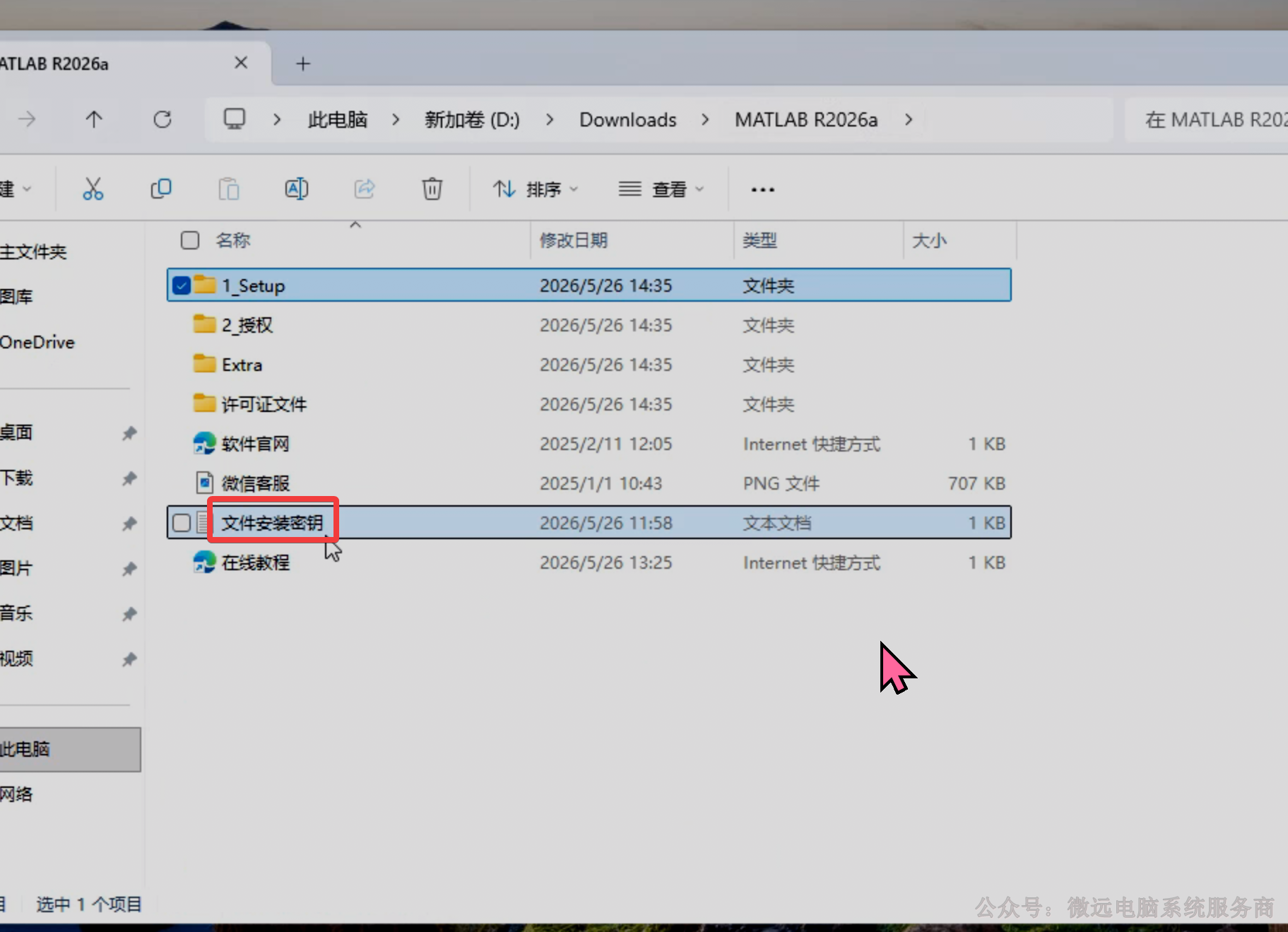
8.1. 出现【使用文件安装密钥进行安装】界面时:先回到安装包位置,回到根目录
8.2. 双击打开【文件安装密钥】文本(建议是通过文本编辑器打开,如【记事本】,文本默认是通过【记事本】打开的)

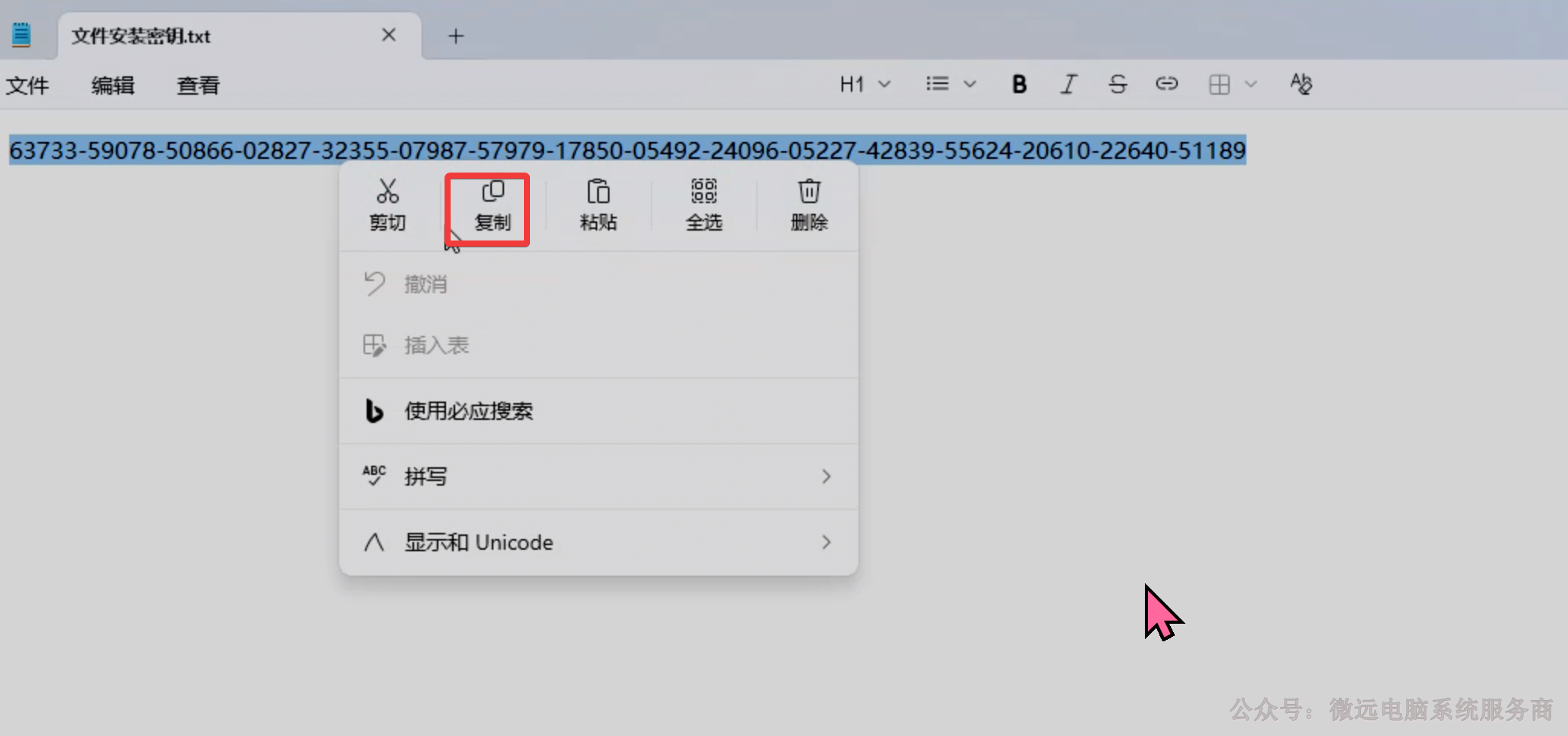
8.3. 全选文本里的内容(注意:不是全选下面图片中的内容,而是全选打开的文本里的内容

8.4. 点击软件安装界面的输入框①ctrl和v键一起按,粘贴进来 ;②点击【下一步】

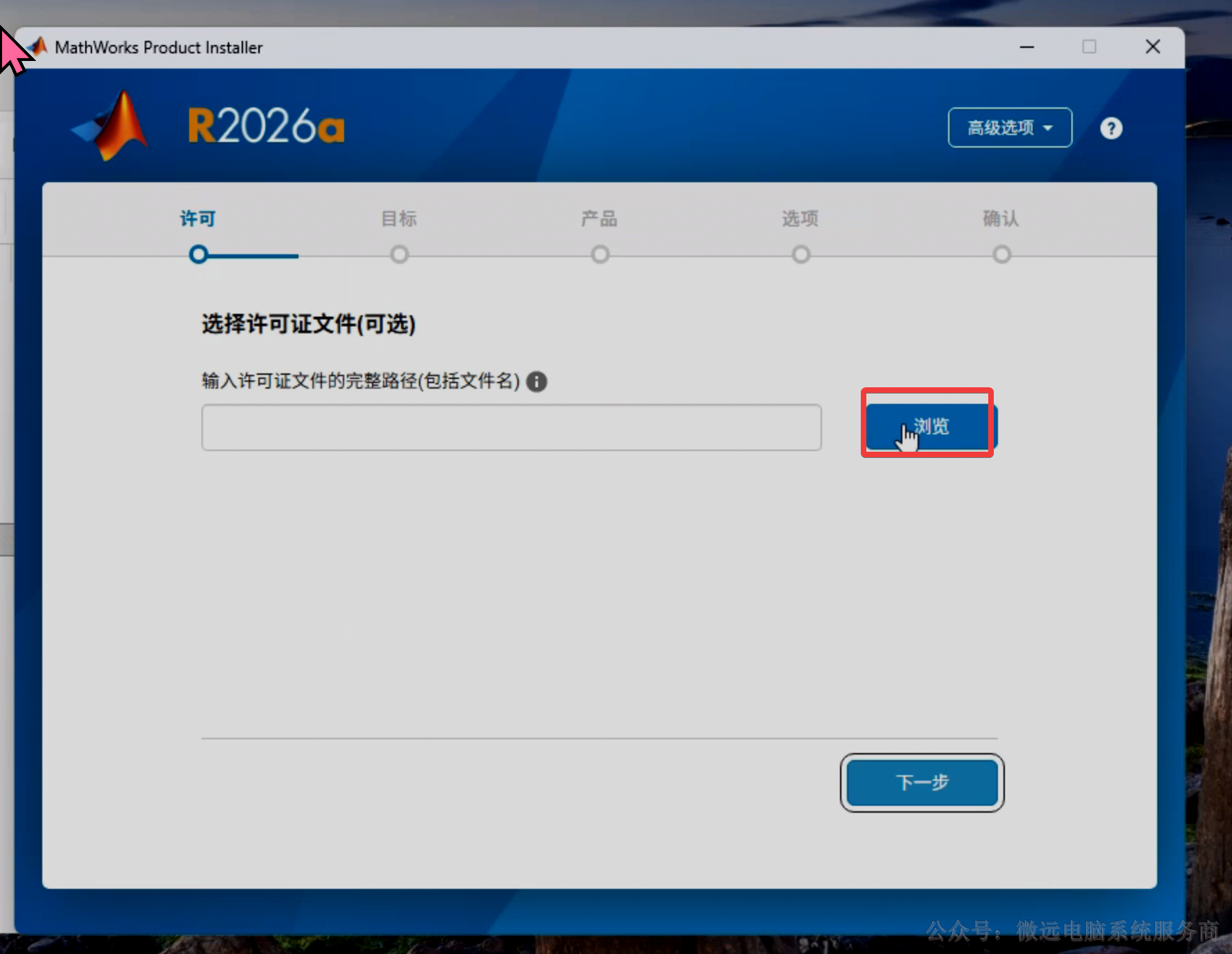
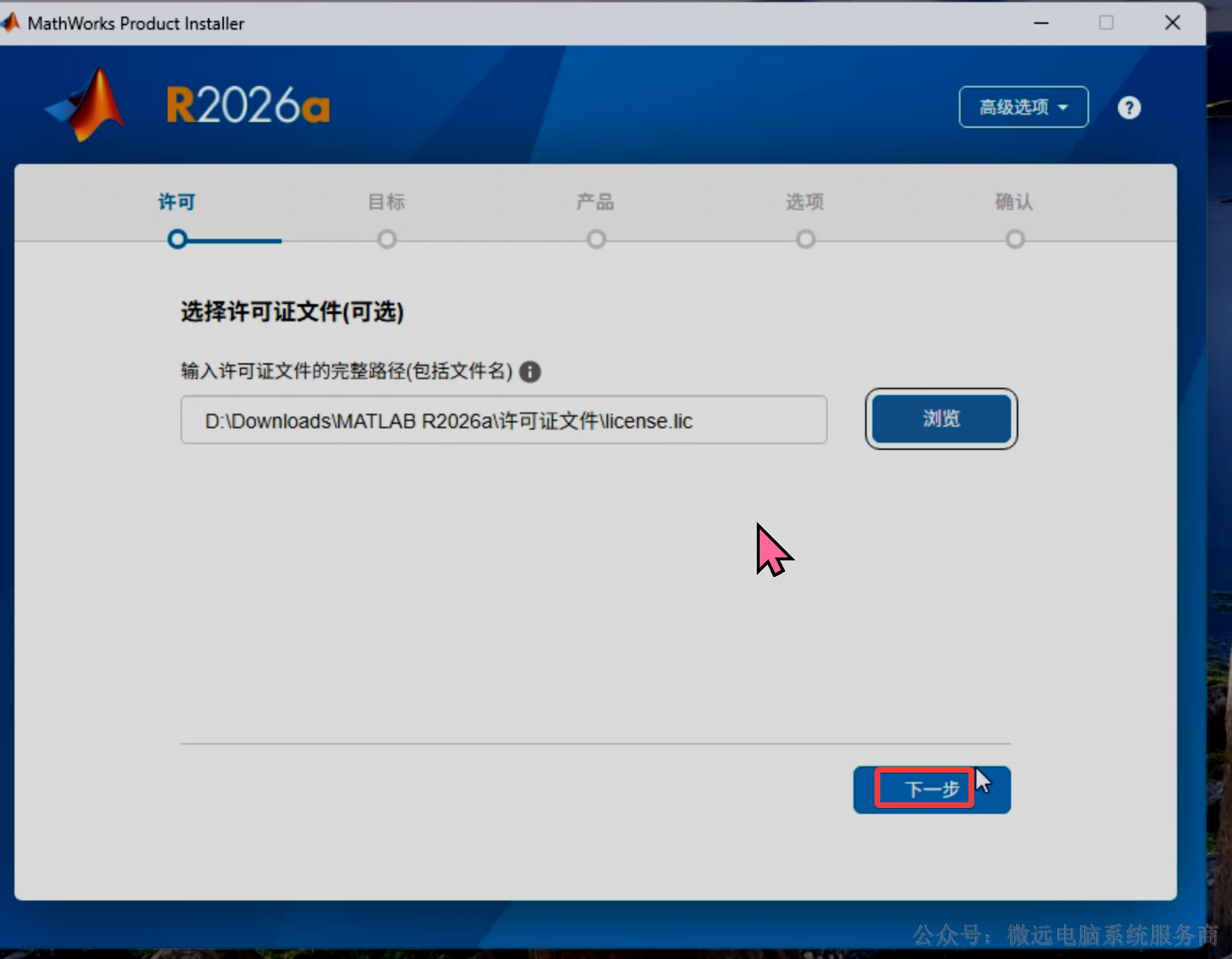
9. 选择【选择许可证文件】

出现【选择许可证文件】界面的时候,别急着点击【下一步】,不然后面需要卸载重装并且重新配置许可文件,会浪费不少时间

9.1. 点击【浏览】

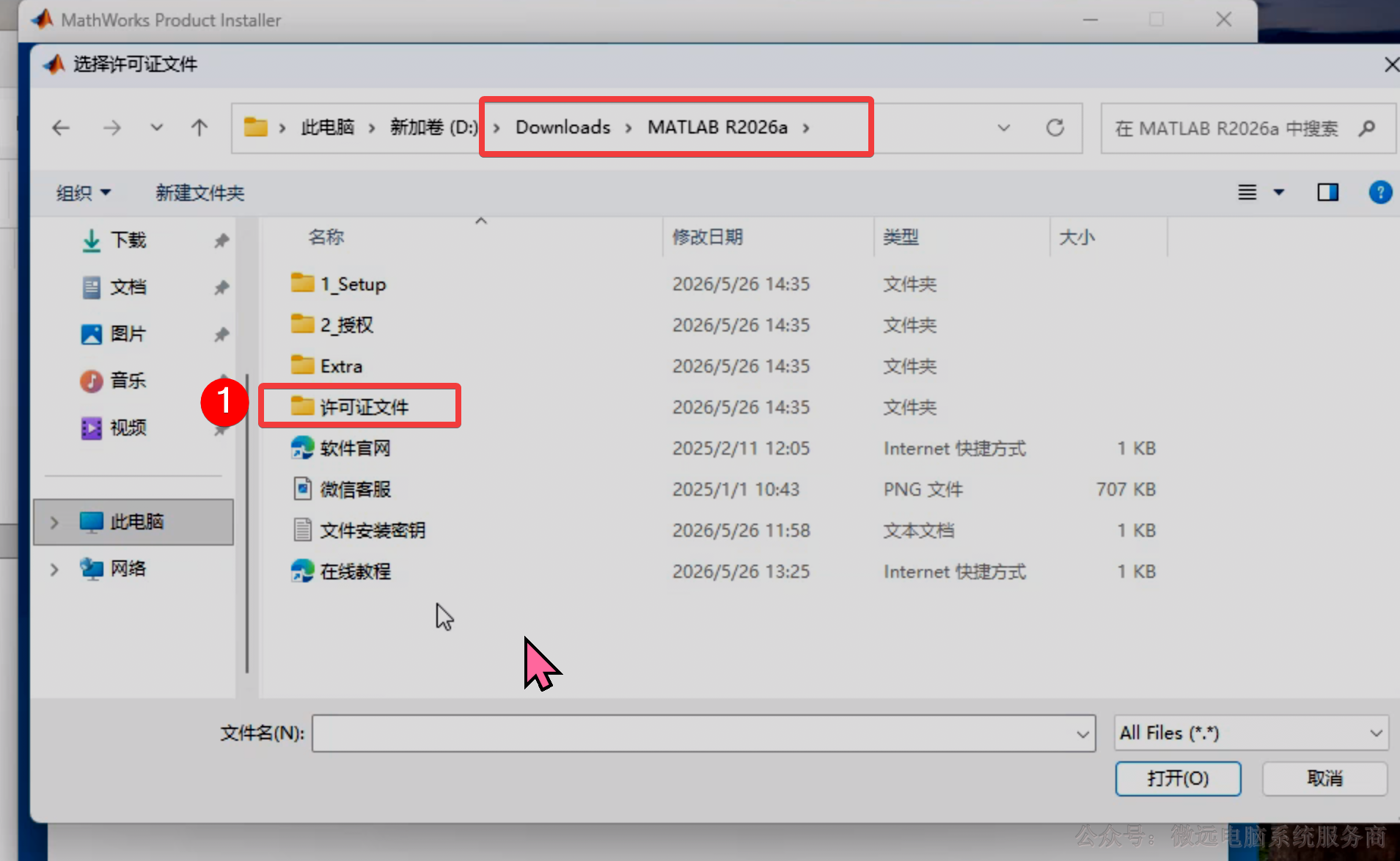
9.2. 回到解压好的文件夹,然后打开【许可证文件】

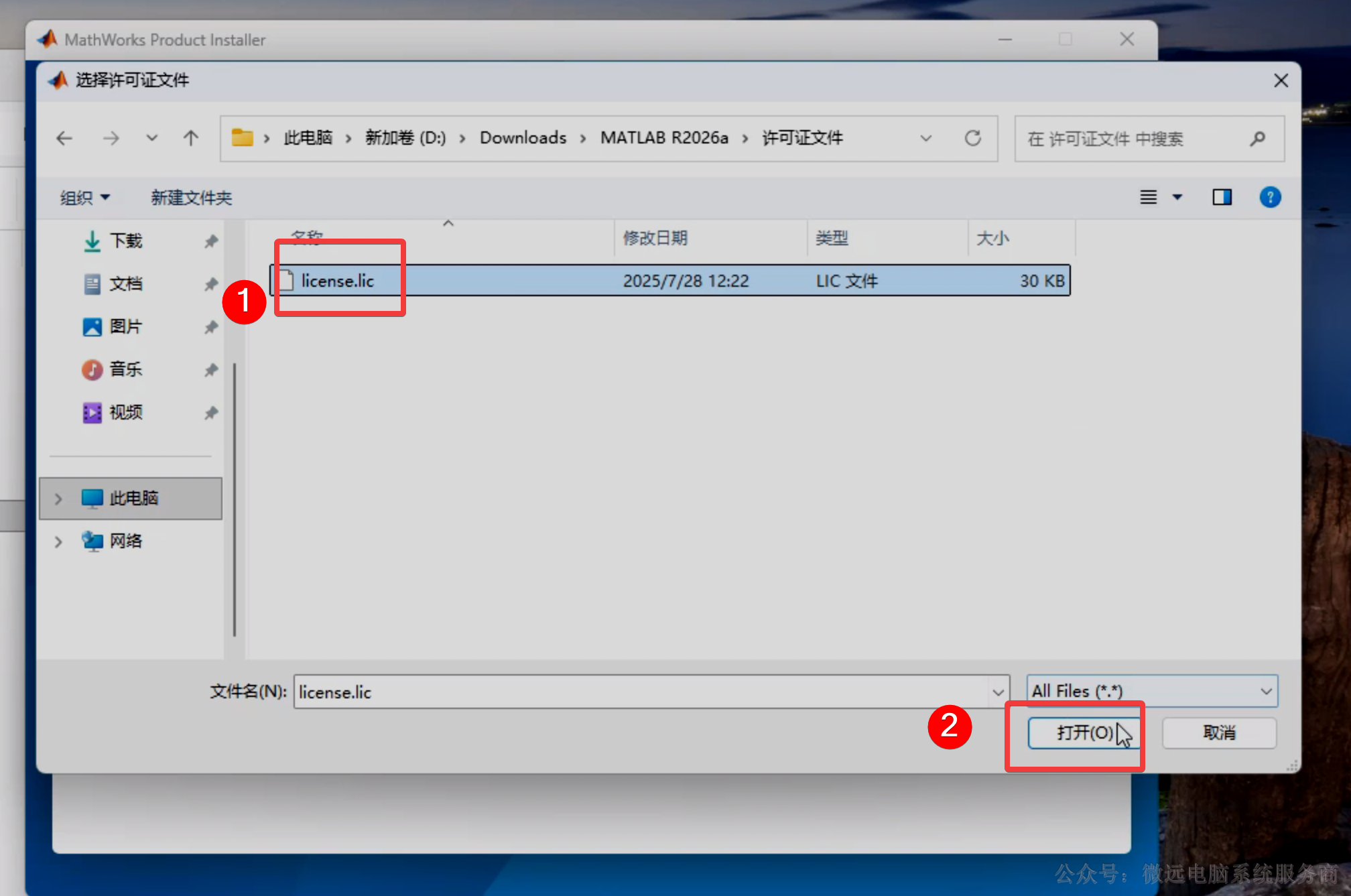
9.3. 选中里面的文件,然后点击【打开】

9.4. 点击【下一步】

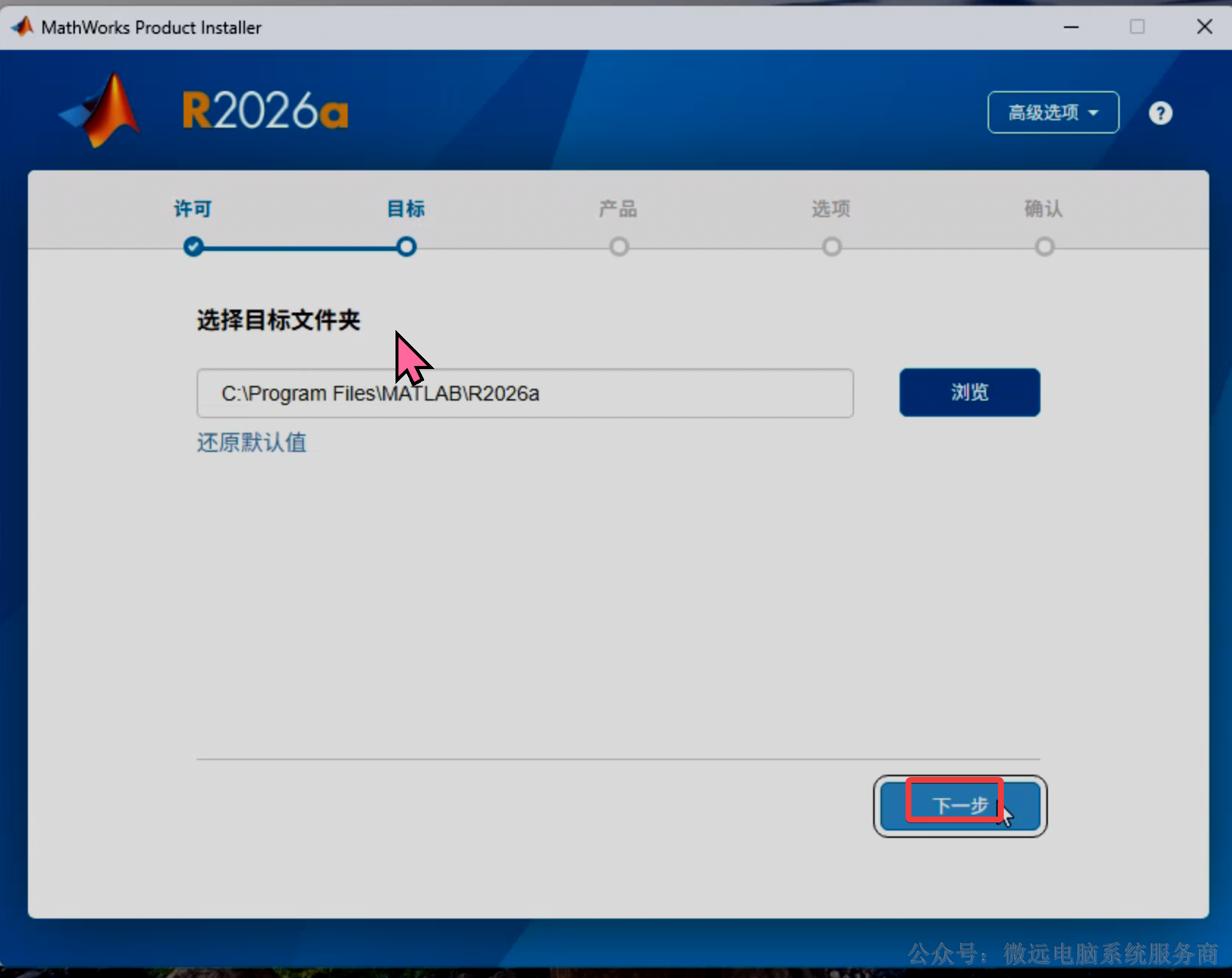
10. 如果C盘空间足够(C盘剩余空间至少25G),或者只有C盘,那么不用更改安装位置,直接点击【下一步】

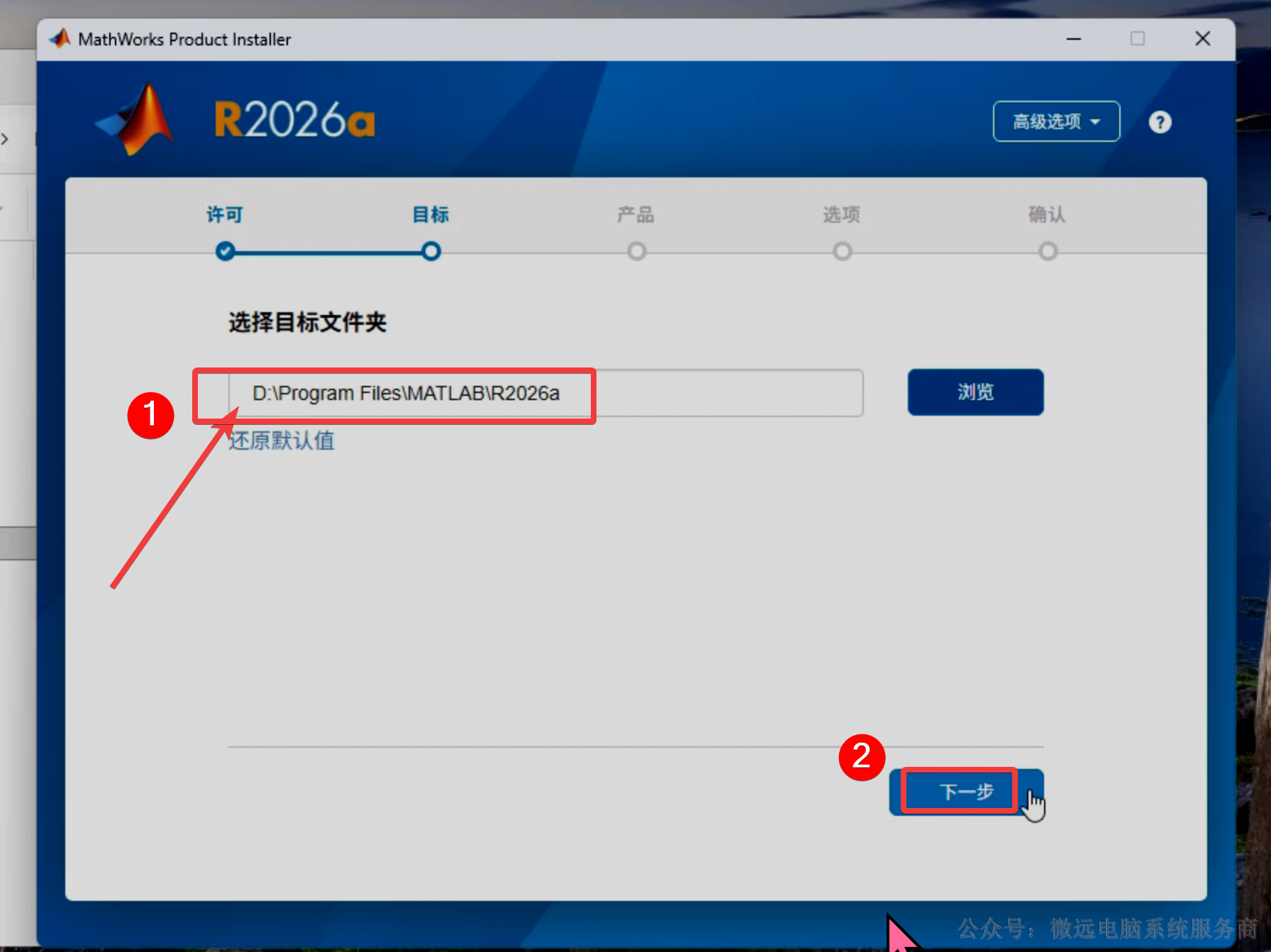
11. 如果需要更改安装位置,看下面的步骤(默认安装到C盘的请忽略这个步骤

只能修改前面第一个字母,把【C】改为【D】(或者是你想要的盘符名称)
②然后点【下一步】
温馨提示:要改安装位置的话记得只改盘符,不要改其他的,不能有中文

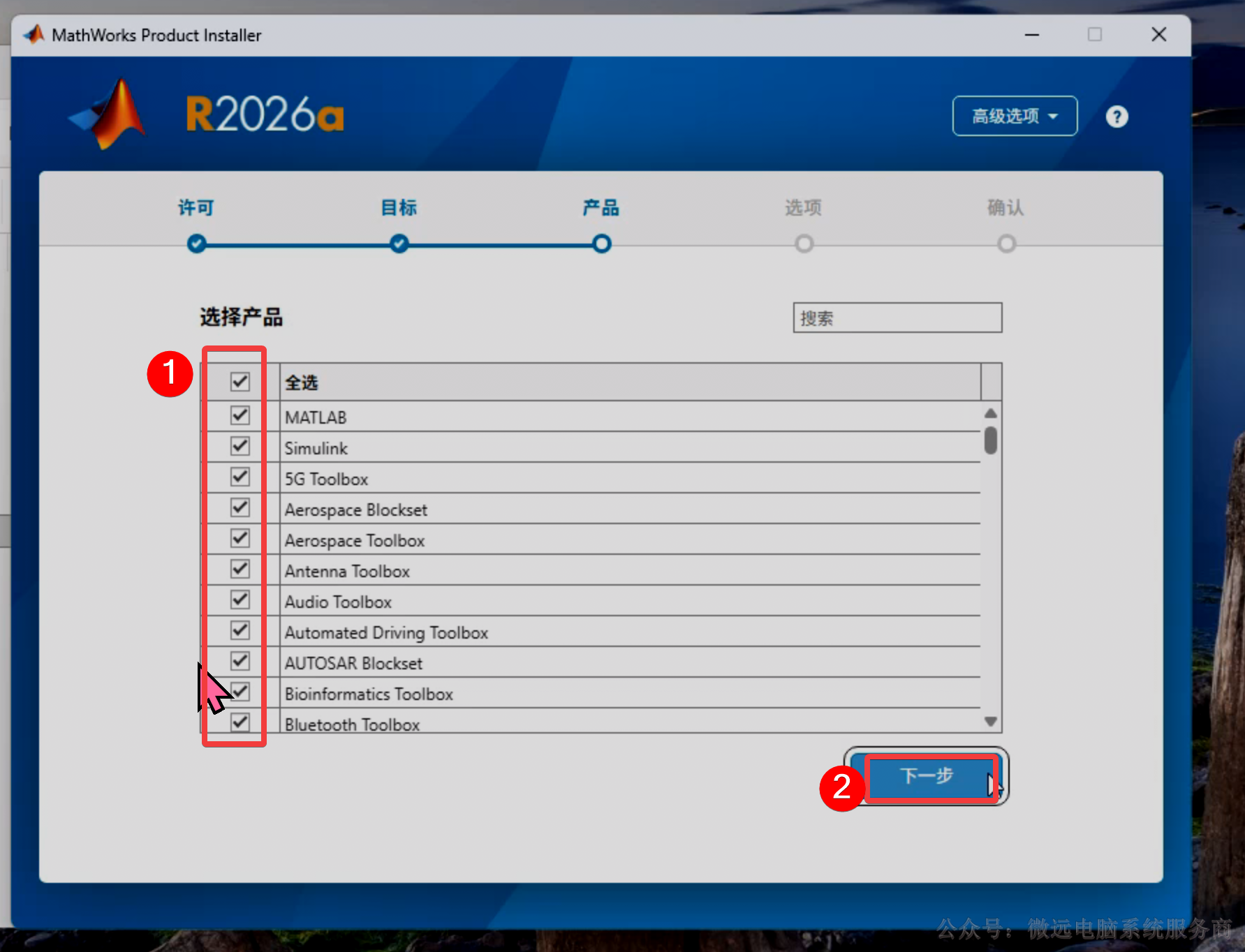
12. 选择要安装的产品,然后【下一步】

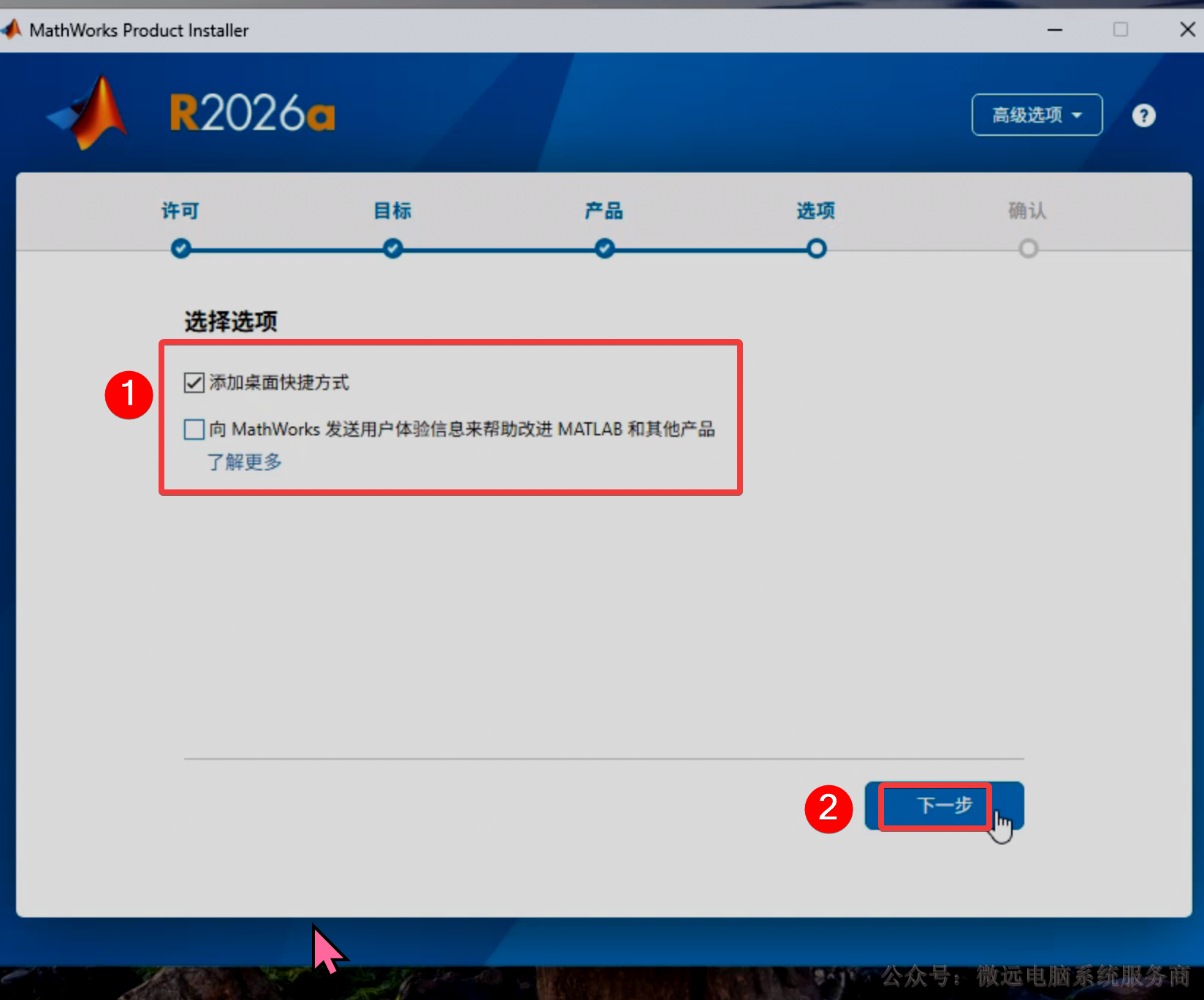
13. 勾选【添加到桌面快捷方式】,取消勾选【MathWorks 发送...】;然后点击【下一步】

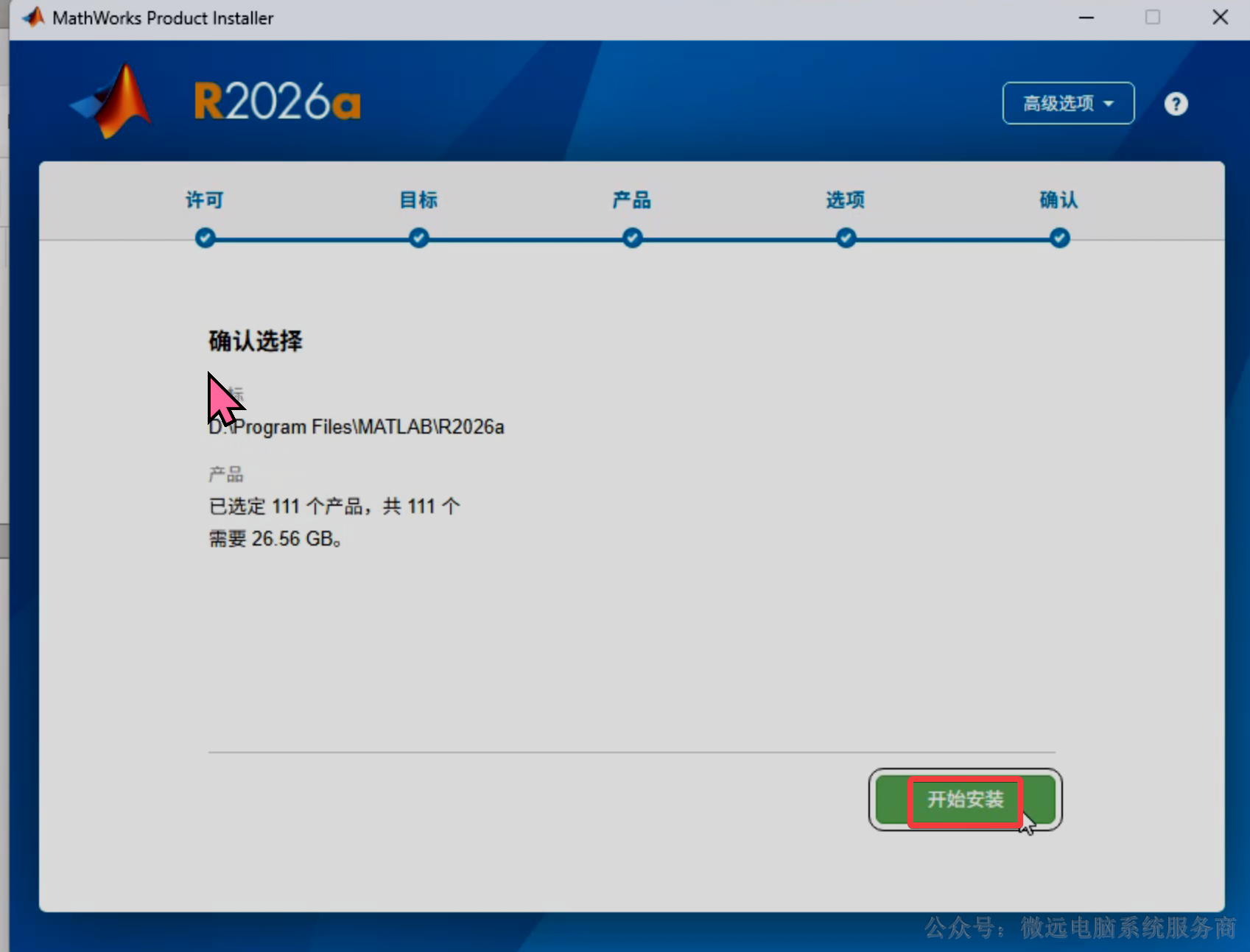
14. 点击【开始安装】

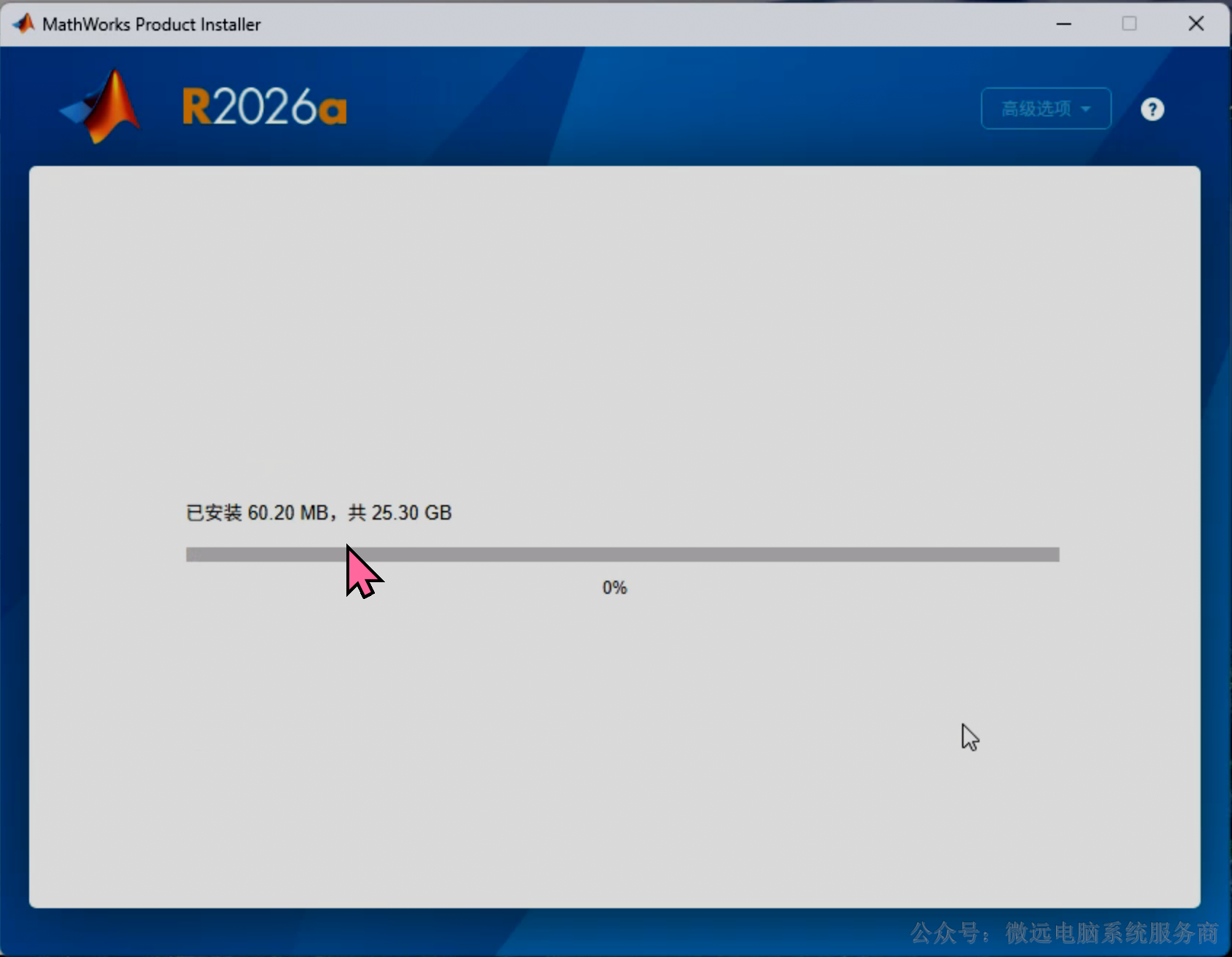
15. 安装需要时间,耐心等待

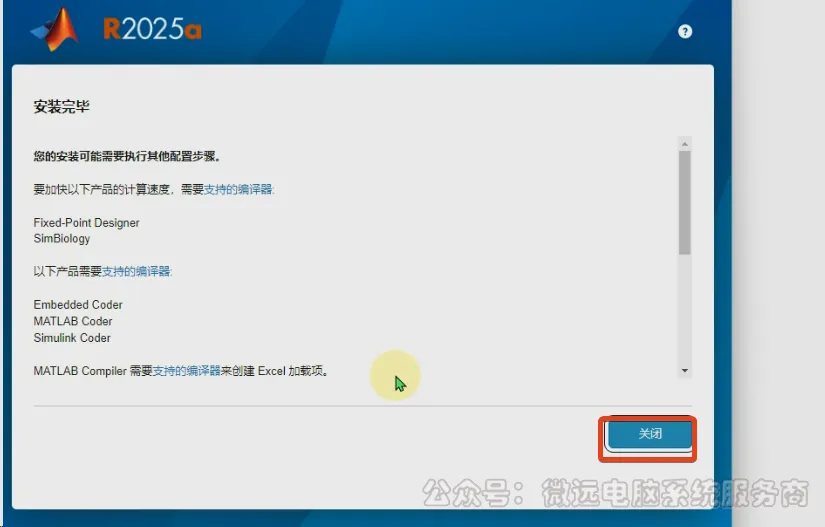
16. 点击【关闭】

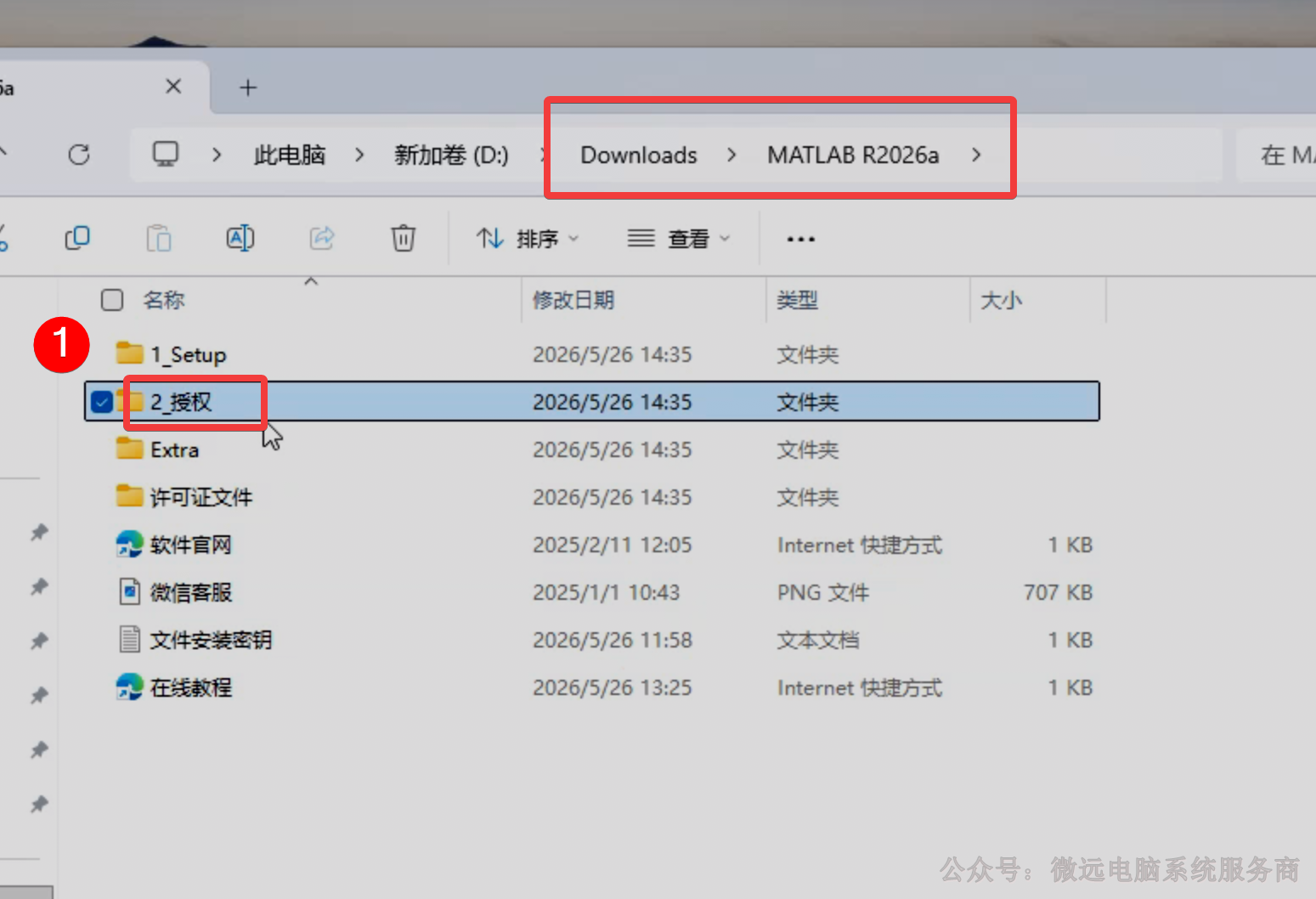
17. 回到安装包位置,鼠标左键双击打开【2_授权】文件夹

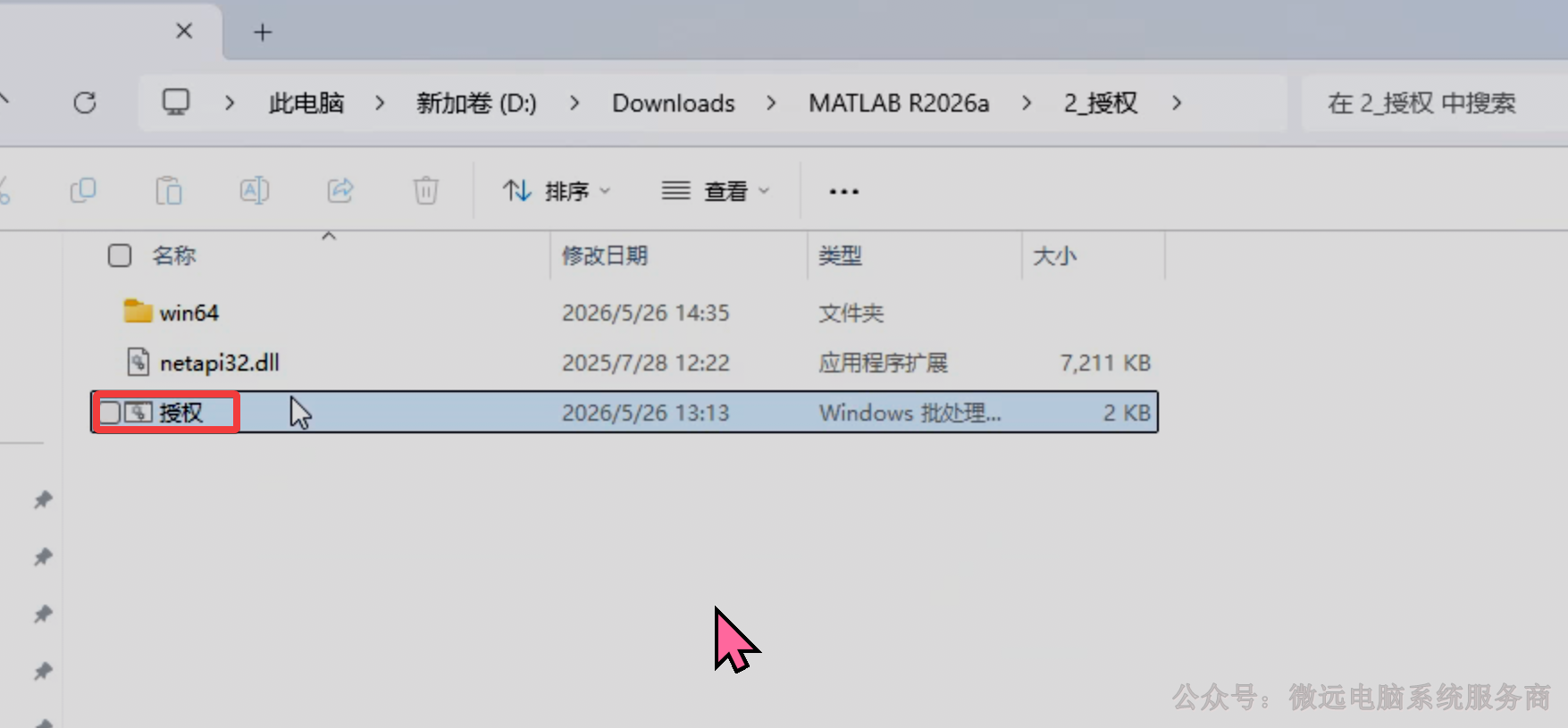
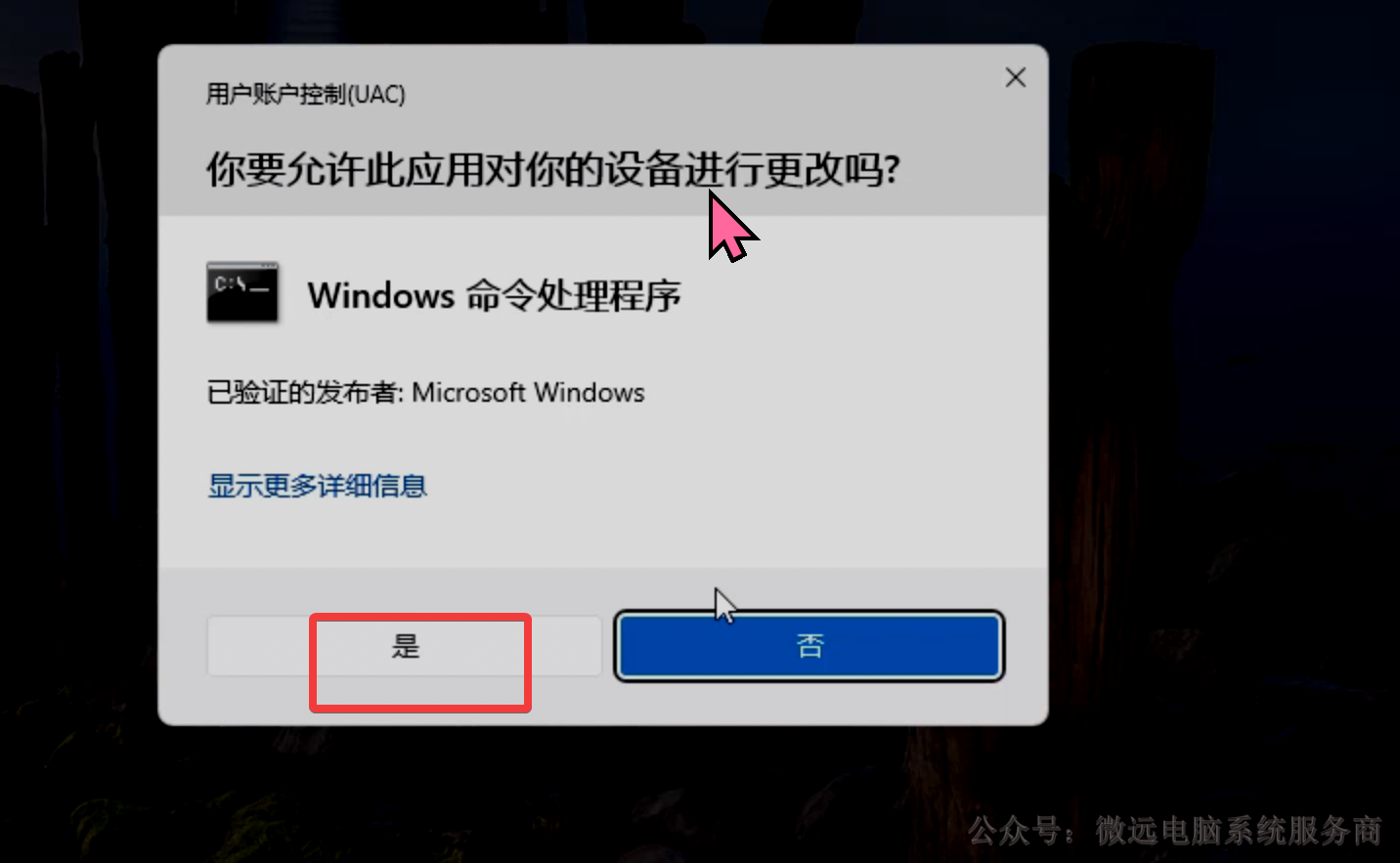
18. 双击【授权】文件(如果出现弹窗,点击是)


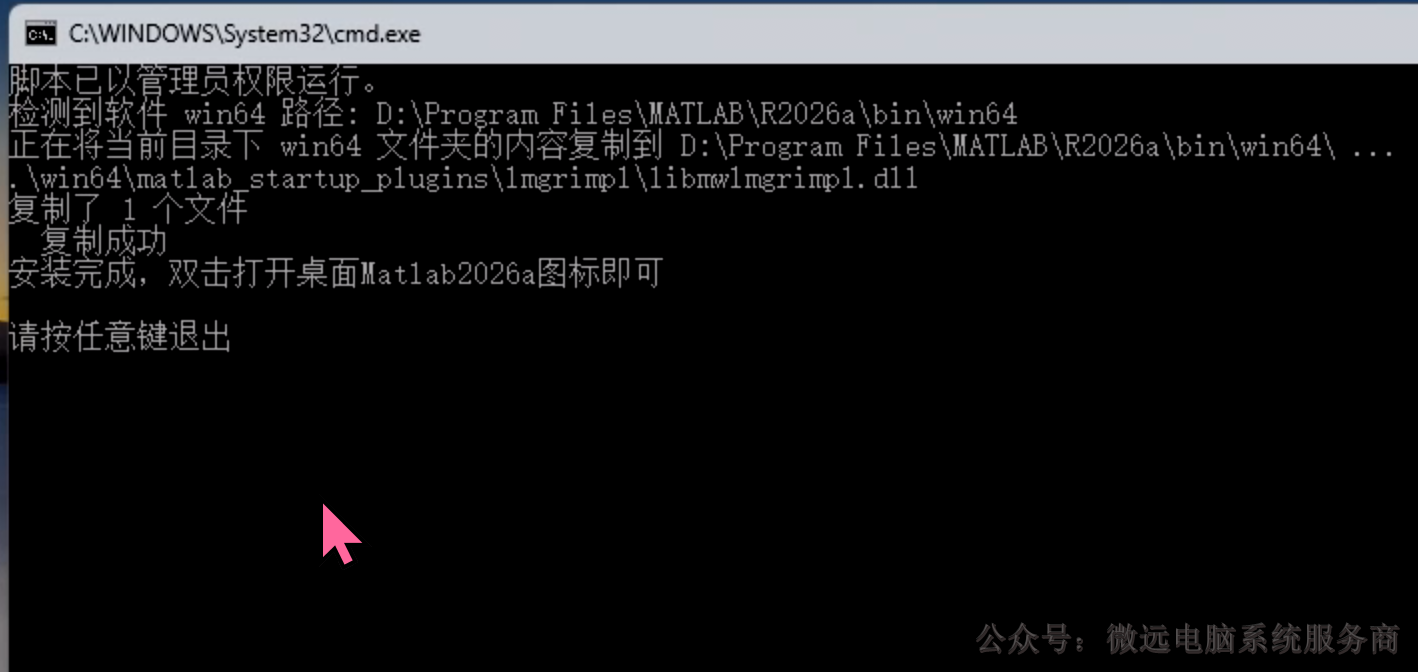
19. 显示复制成功,按回车关闭窗口

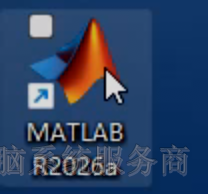
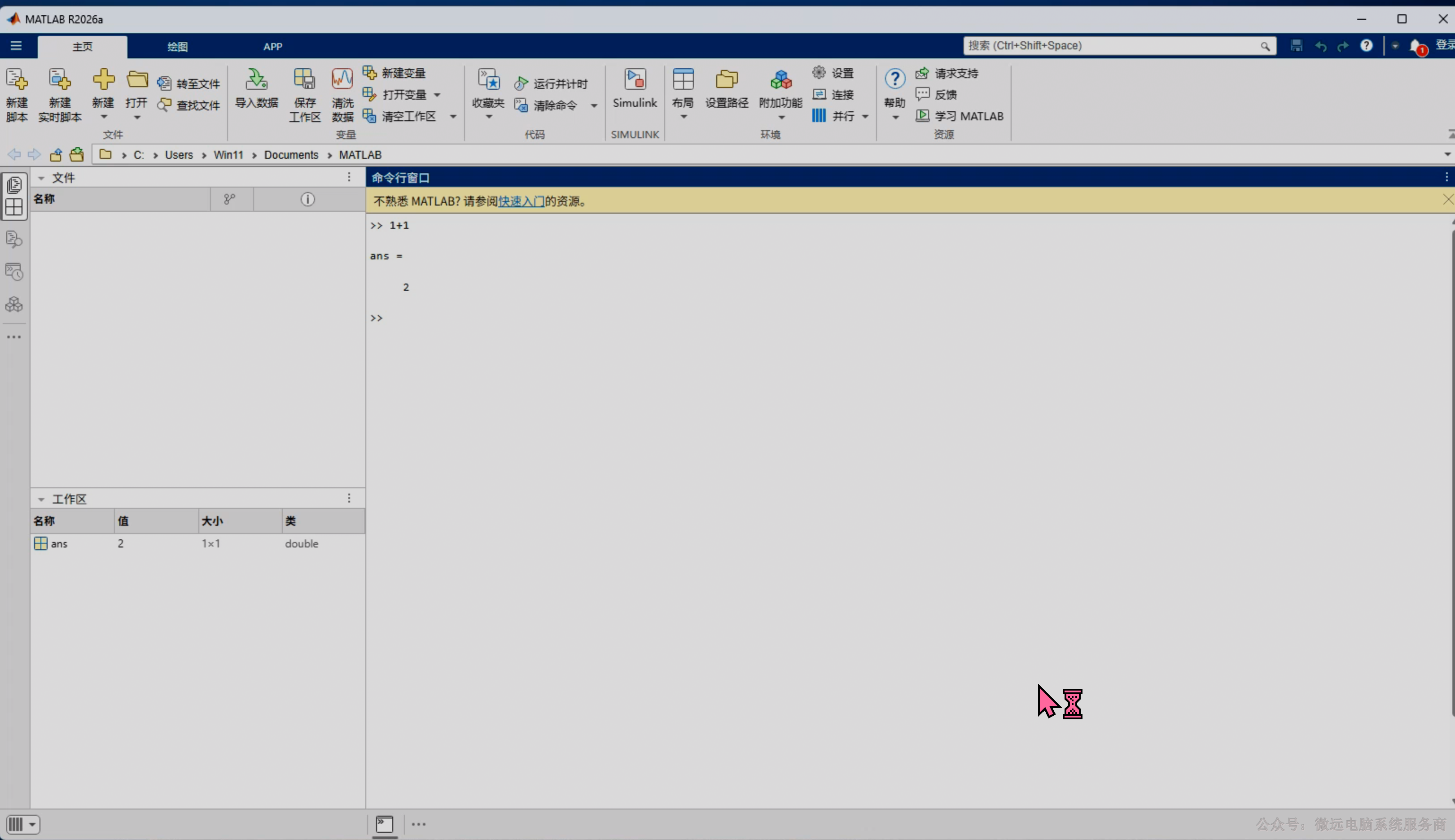
20. 鼠标双击桌面的【MATLAB..】图标,

21. 安装完成

联系客服
用户反馈
人工服务
返回顶部