软件
课程
插件
登录/注册
CAD 2021
CAD 2021
CAD是一款可视化的二维和三维绘图软件,许多命令和操作可以通过菜单选项和工具按钮等多种方式实现,可以用来完成任何设计,包括二维绘图、详细绘制、设计文档和基本三维设计,能够应用于机械设计、工业制图、工程制图、土木建筑、装饰装潢、服装加工等多个行业领域。
发布时间
2026-01-01
操作系统
windows
支持版本
win7/win10/win11
文件大小
2.1GB
浏览量
0
下载次数
0
安装说明

退出杀毒软件
●包括但不限于360安全卫士、360杀毒、金山毒霸、火绒安全、2345安全卫士等;

●无需担心软件有病毒,安装完软件就可以打开杀毒软件:

(原因:不是因为有病毒,而是软件需要写入注册表没给360交保护费,会被拦截,导致安装失败等,退出即可安装)

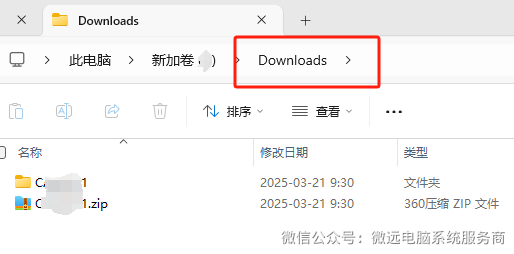
1. 首先找到下载安装包

【如果找不到安装包,请在自己电脑的剩余空间最大磁盘寻找名称为Downloads的文件夹】

(温馨提示:如果当前界面不一致,请在教程找到一致界面开始观看,或者从头开始操作)

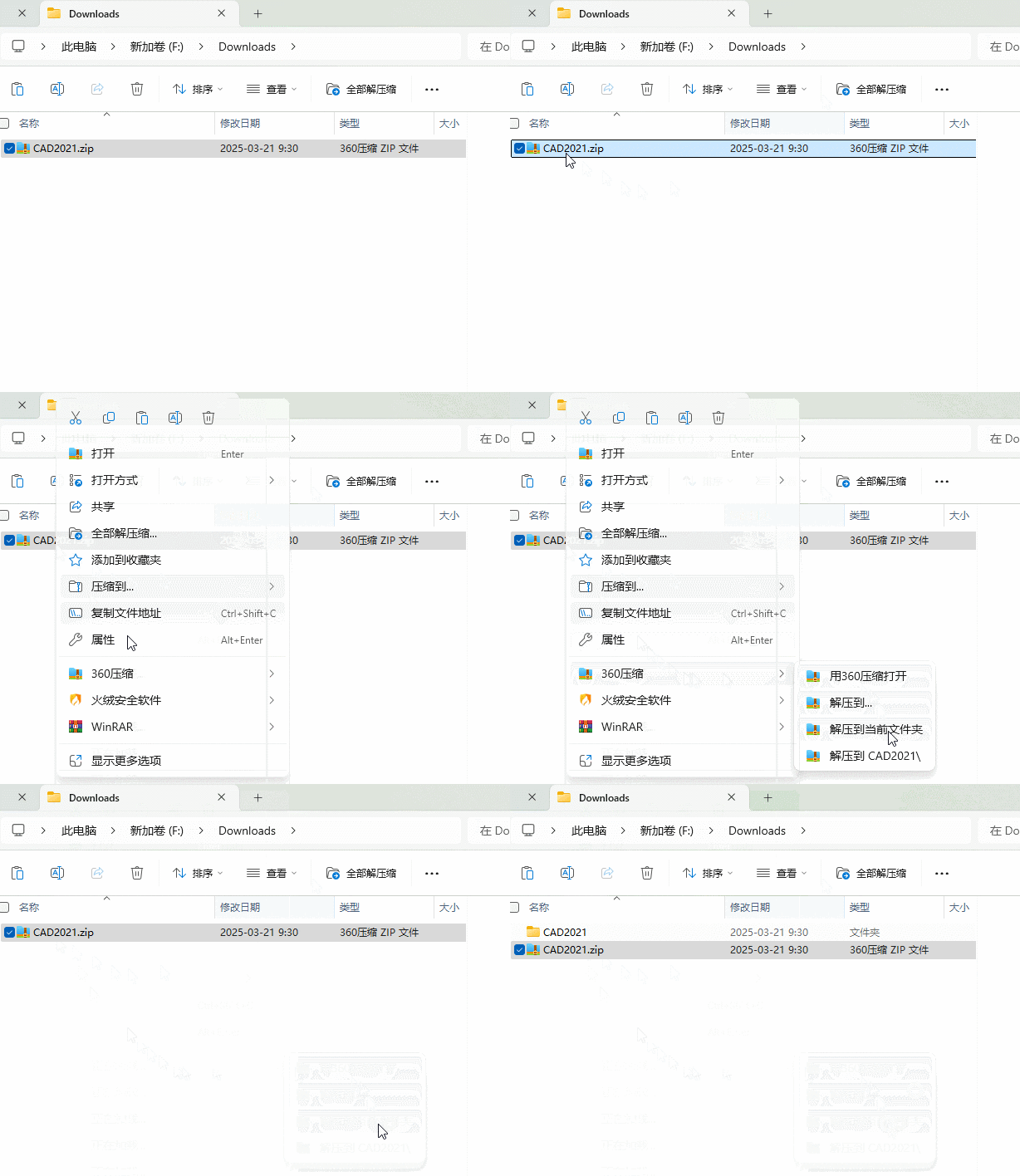
2. 选中压缩包,【鼠标右键】点击【解压到当前文件夹】

(注意:如果没有解压软件

或者解压提示付费,那是解压软件需要付费,不要付费!!!

请更换免费的解压软件,直接点击下载安装)

(温馨提示:这里演示的是怎么解压软件,请忽略文件名字)

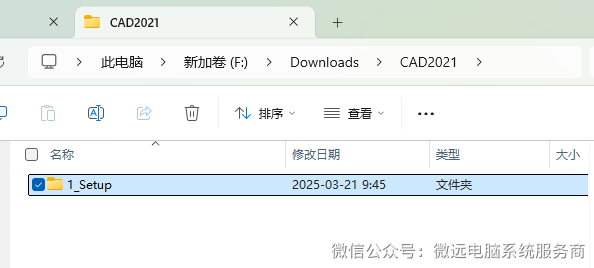
3. 打开解压后的文件夹,找到并打开【1_Setup】文件夹,

(温馨提示:如果当前界面不一致,请在教程找到一致界面开始观看,或者从头开始操作)

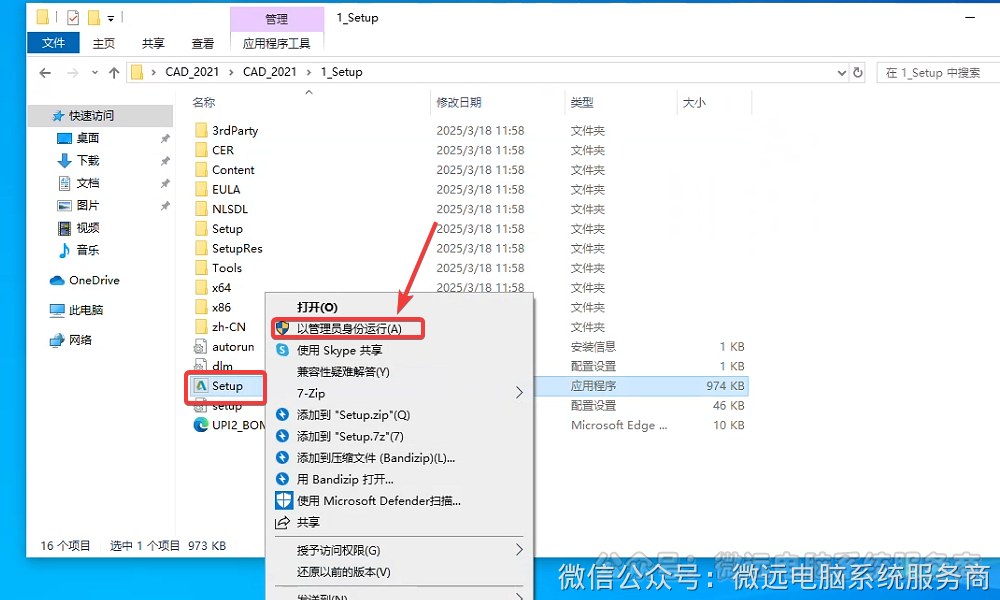
4. 然后鼠标右击【Setup】,选择【以管理员身份运行】

(温馨提示:如果当前界面不一致,请在教程找到一致界面开始观看,或者从头开始操作)

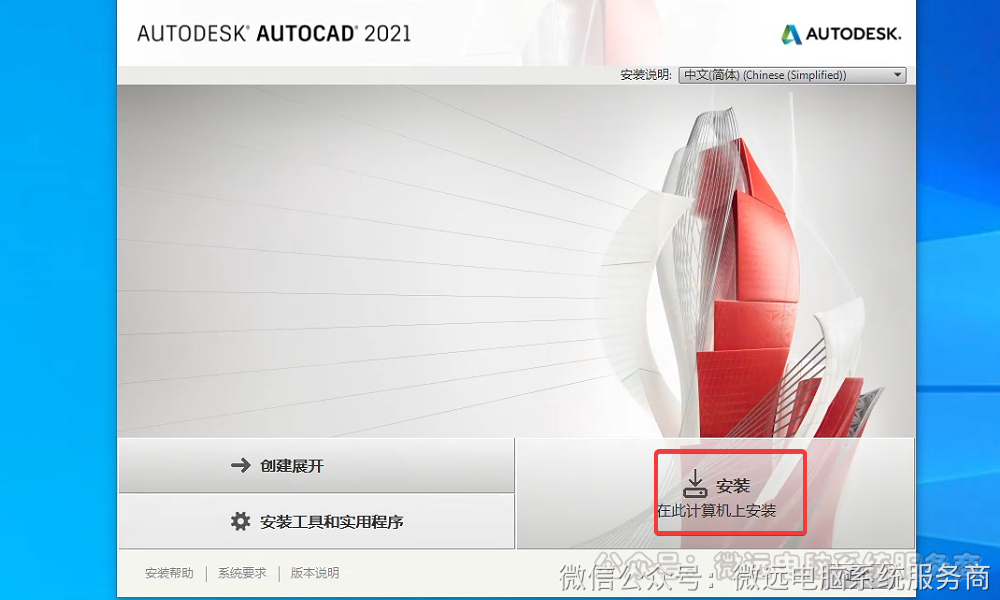
5. 点击【安装】

(温馨提示:如果当前界面不一致,请在教程找到一致界面开始观看,或者从头开始操作)

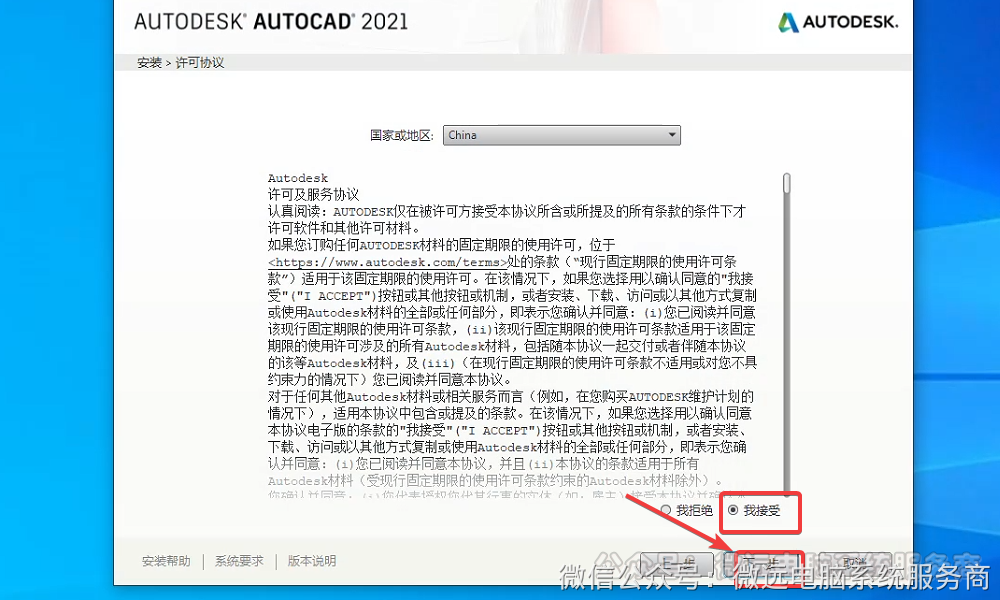
6. 选择【我接受】,点击【下一步】

(温馨提示:如果当前界面不一致,请在教程找到一致界面开始观看,或者从头开始操作)

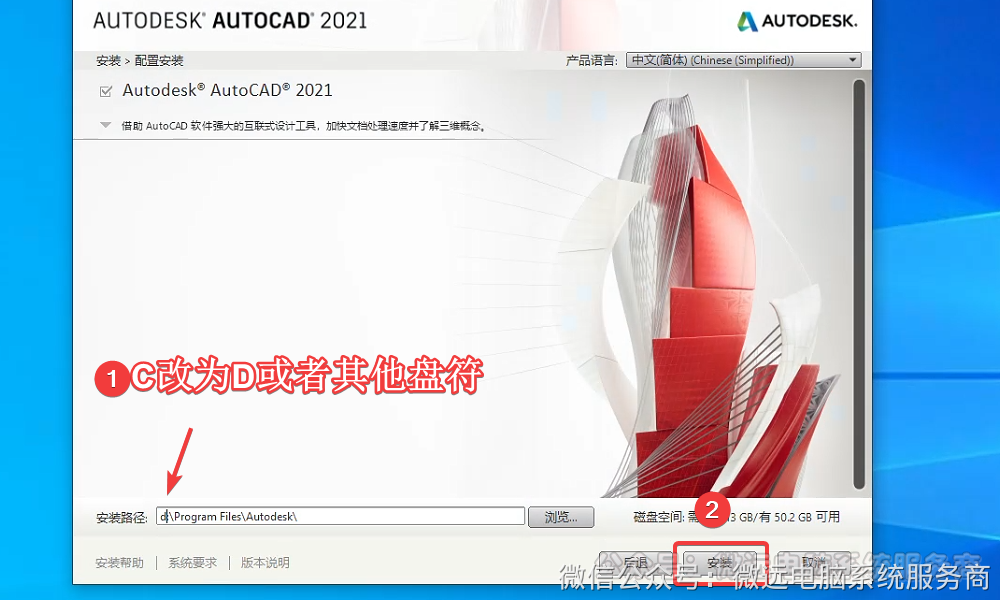
7. 点击【浏览】可更改安装位置(建议不要安装在C盘,直接将C改为D或其它盘符。注:安装路径中不要有中文),点击【安装】

(温馨提示:如果当前界面不一致,请在教程找到一致界面开始观看,或者从头开始操作)

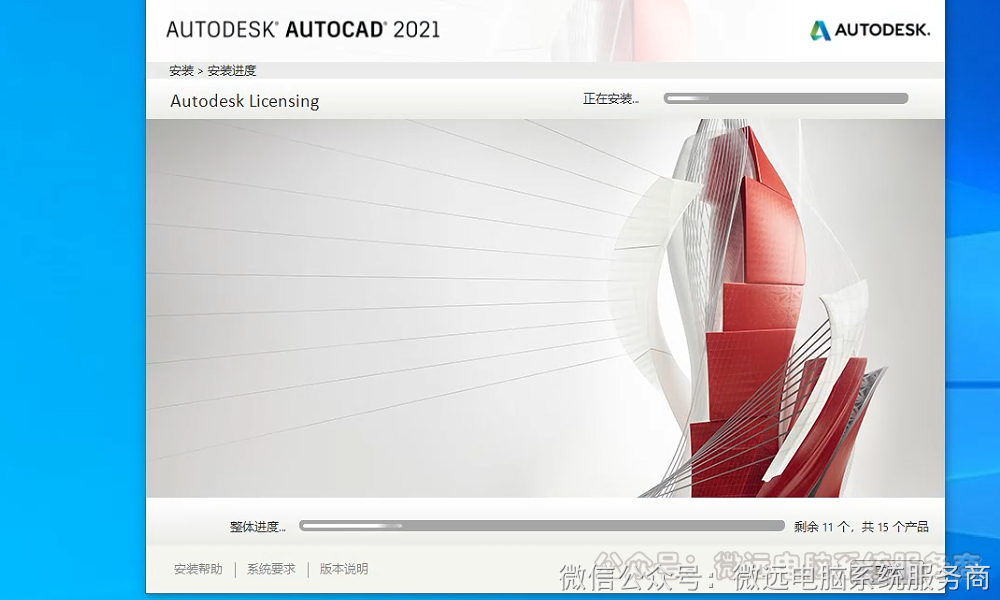
8. 软件安装中(大约需要10分钟,具体时间要看电脑配置)

(温馨提示:如果当前界面不一致,请在教程找到一致界面开始观看,或者从头开始操作)

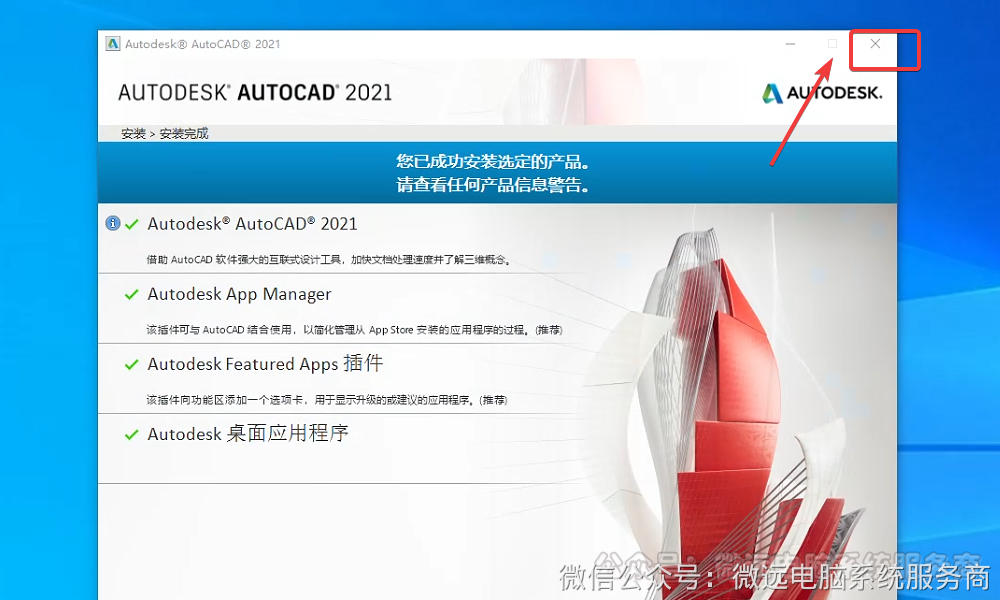
9. 安装完成,点击右上角【X】退出,

请注意不要直接打开软件就使用,还有最后一步没操作,继续往下看

(温馨提示:如果当前界面不一致,请在教程找到一致界面开始观看,或者从头开始操作)

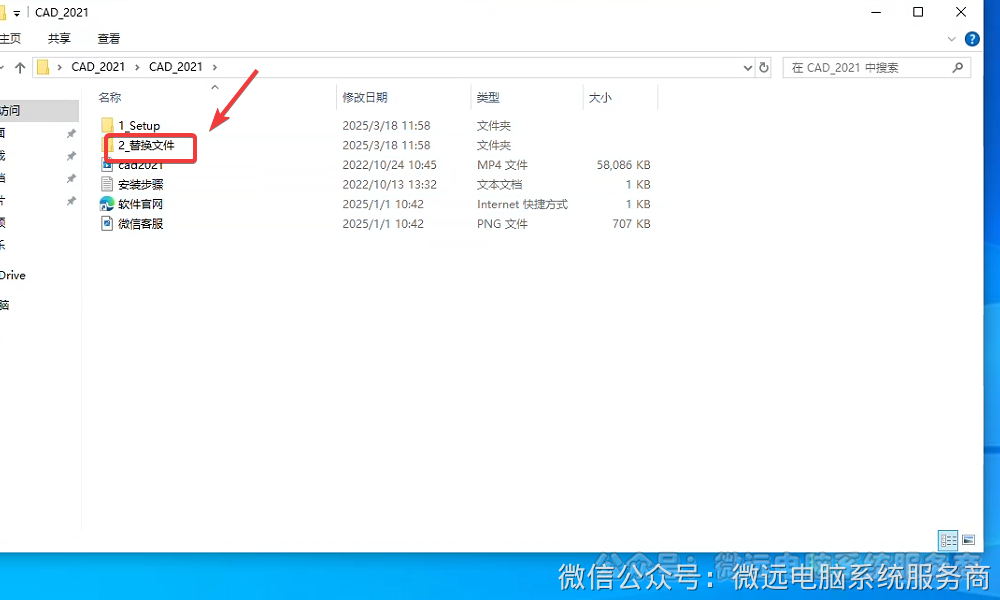
10. 打开安装包解压后的【CAD_2021】文件夹,接着打开【2_替换文件】文件夹

(温馨提示:如果当前界面不一致,请在教程找到一致界面开始观看,或者从头开始操作)

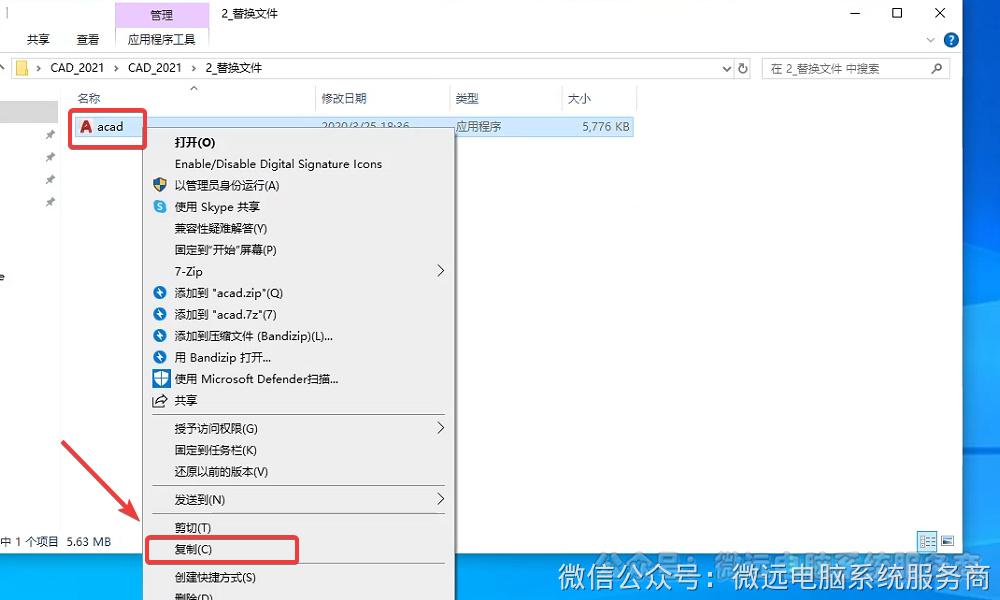
11. 鼠标右击【acad】选择【复制】

(温馨提示:如果当前界面不一致,请在教程找到一致界面开始观看,或者从头开始操作)

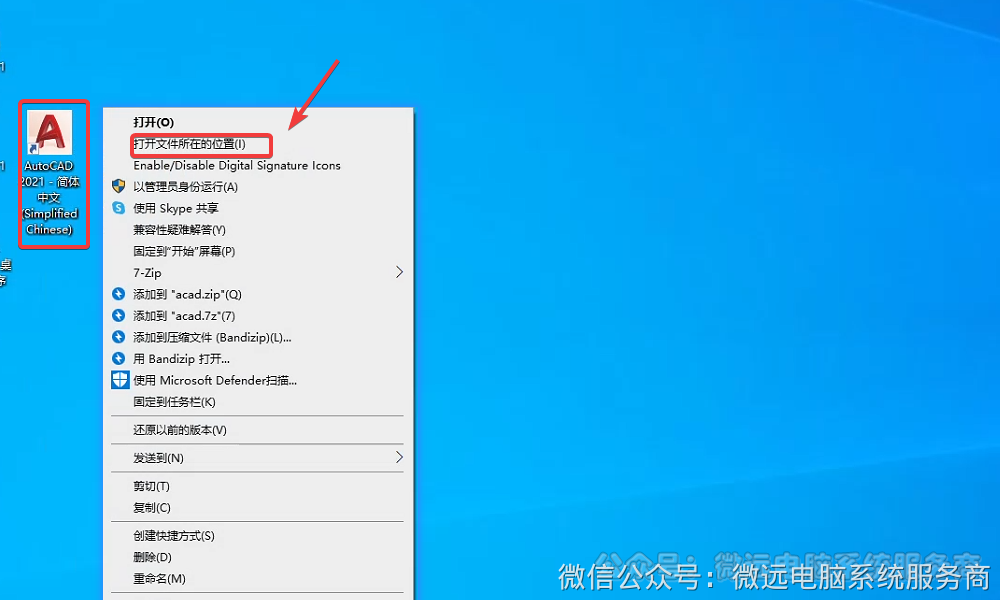
12. 鼠标右击桌面【AutoCAD 2021 - 简体中文 (Simplified Chinese)】图标,选择【打开文件所在的位置】。

(温馨提示:如果当前界面不一致,请在教程找到一致界面开始观看,或者从头开始操作)

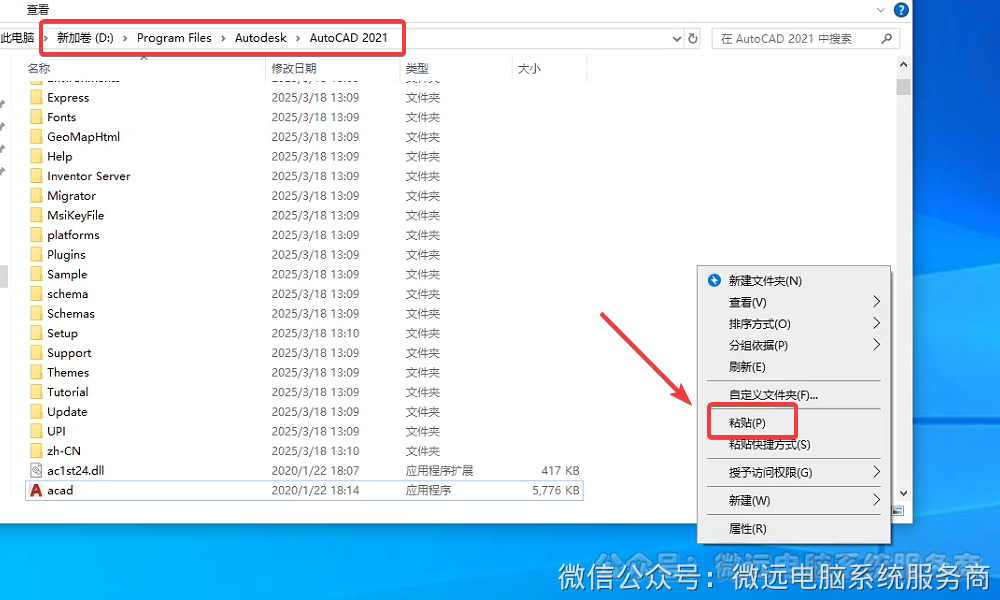
13. 在打开的文件夹,空白处,鼠标右击选择【粘贴】

(温馨提示:如果当前界面不一致,请在教程找到一致界面开始观看,或者从头开始操作)

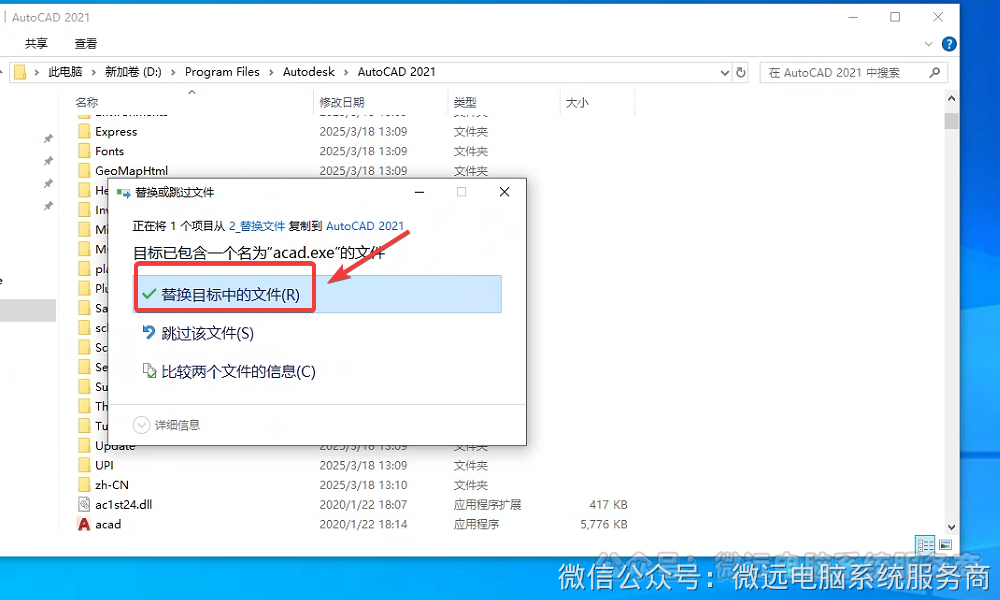
14. 点击【替换目标中的文件】

(温馨提示:如果当前界面不一致,请在教程找到一致界面开始观看,或者从头开始操作)

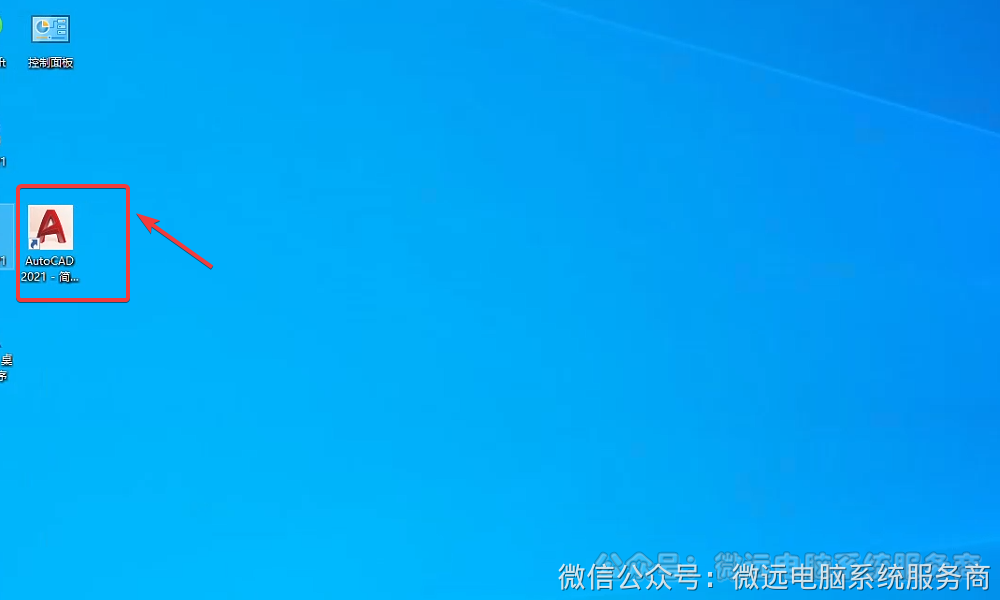
15. 鼠标双击桌面【AutoCAD 2021 - 简体中文 (Simplified Chinese)】图标启动软件

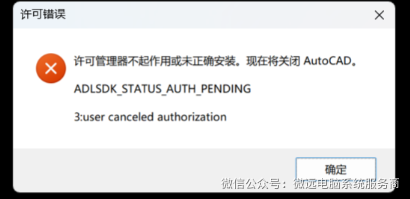
16. 如果还提示需要登录或者许可管理器不起作用,那就是没操作对,重新查看激活步骤


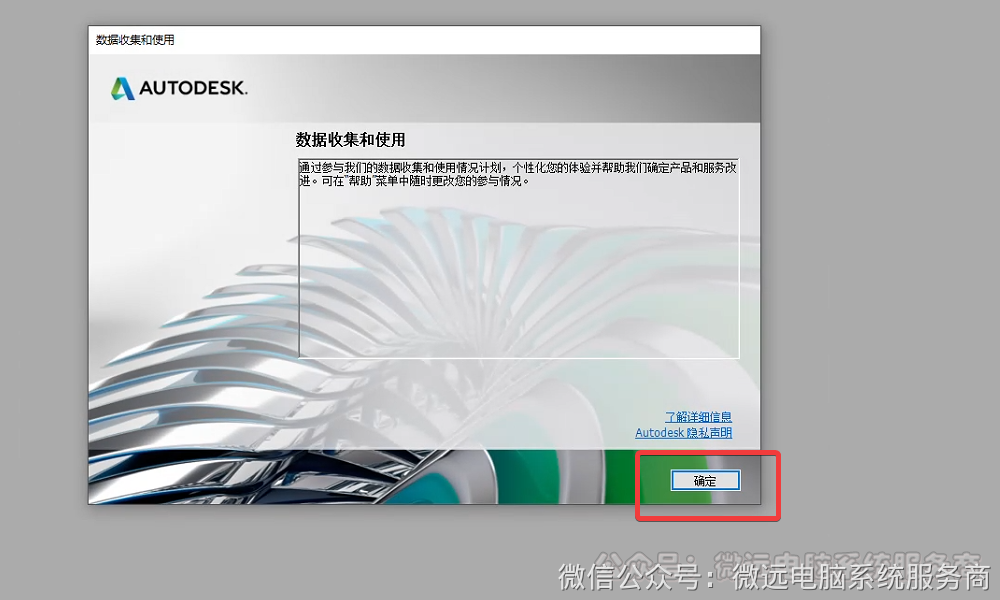
17. 点击【确定】

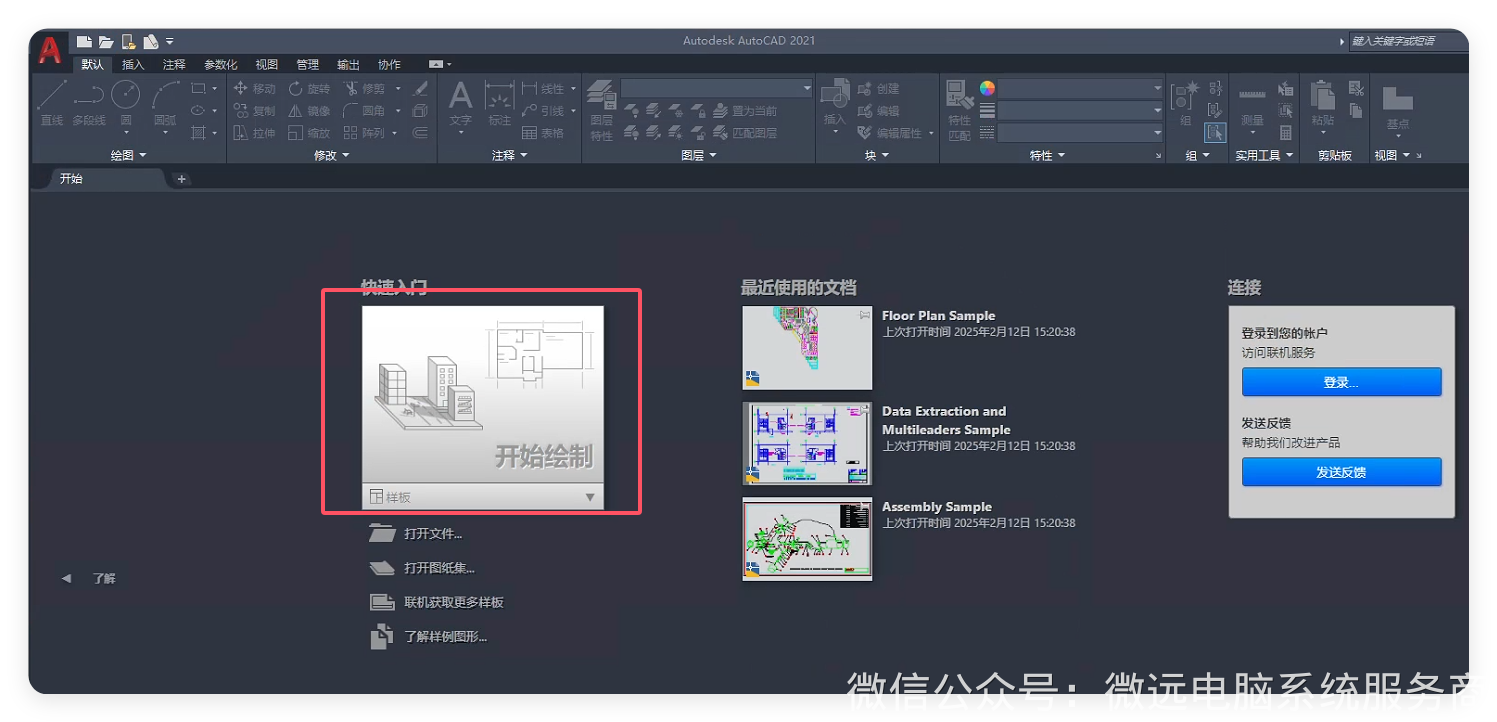
18. 激活好了,可以直接点击【开始】

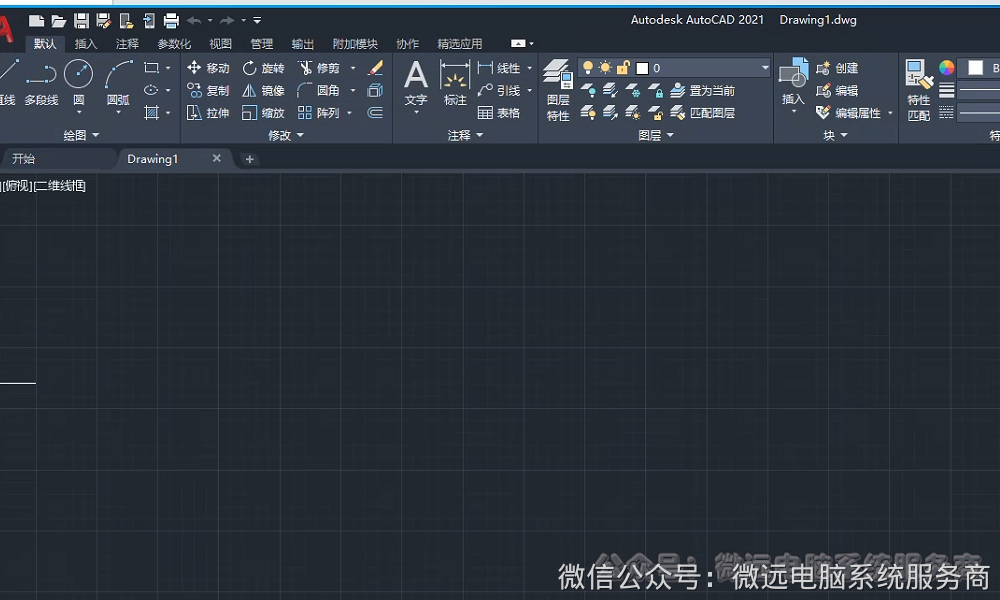
19. 可以正常画图看图就是代表激活完成,就可以永久使用了

联系客服
用户反馈
人工服务
返回顶部